Excel数据透视表更新数据时如何保持列宽不变?

 时间:2026-04-23 10:21:02

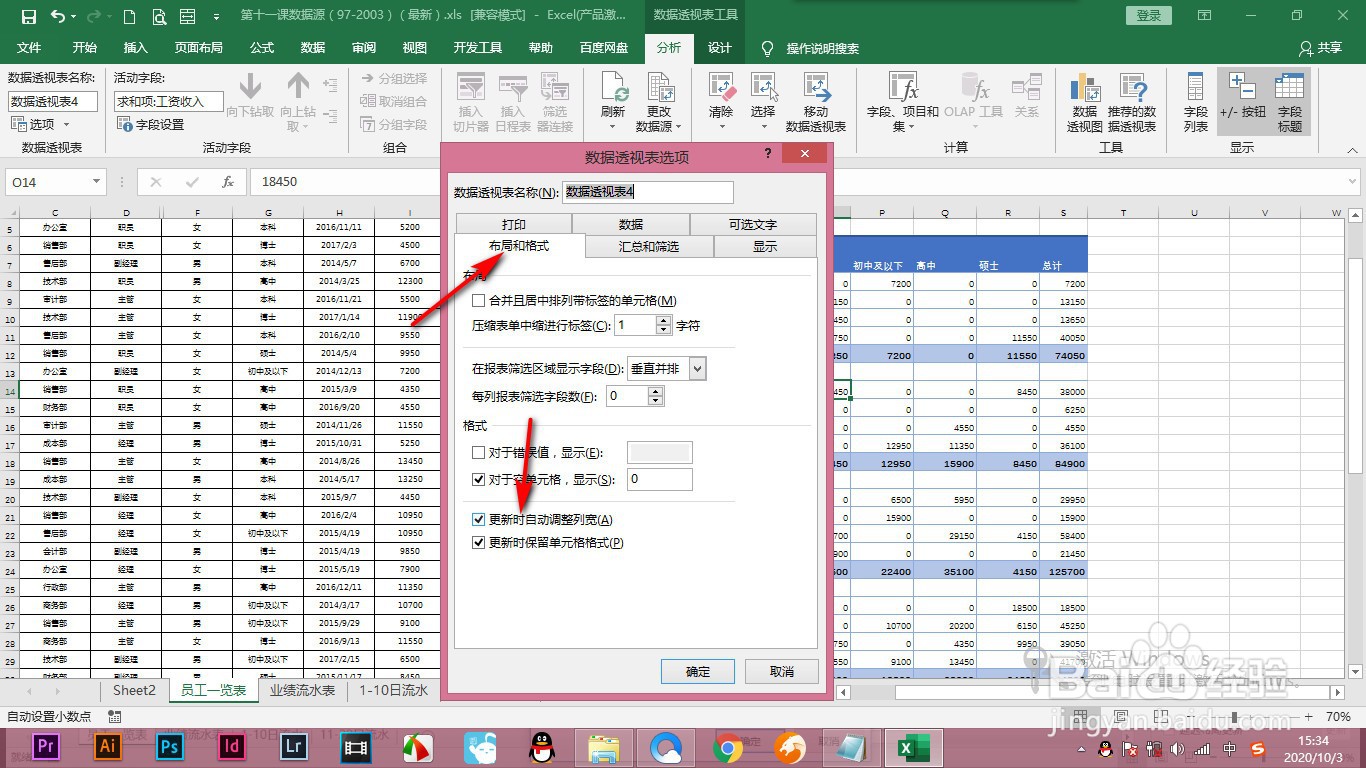
1、1.首先我们点击选中鼠标透视表,然后激活数据透视表工具,点击分析选项。

Excel数据透视表更新数据时如何保持列宽不变?

2、2.然后找到选项,点击一下打开数据透视表选项对话框。

Excel数据透视表更新数据时如何保持列宽不变?

3、3.然后点击布局和格式,下方有一个更新时自动调整列宽。

Excel数据透视表更新数据时如何保持列宽不变?

4、4.我们将这个对勾去掉,然后点击确定。

Excel数据透视表更新数据时如何保持列宽不变?

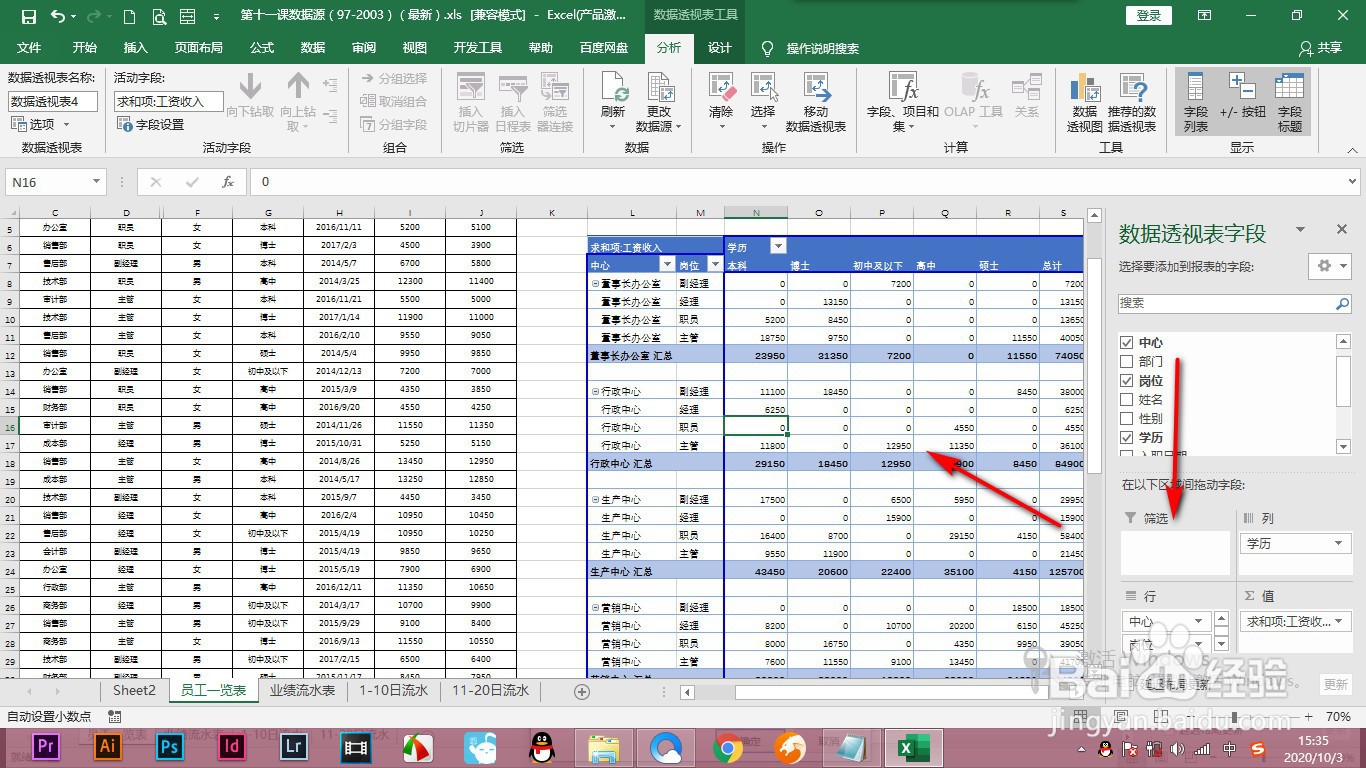
5、5.这个时候我们再次拖拽或者是更改字段的时候,它的列宽就不会发生变化了。
Excel数据透视表更新数据时如何保持列宽不变?

1、1.首先我们点击选中鼠标透视表,然后激活数据透视表工具,点击分析选项。

2.然后找到选项,点击一下打开数据透视表选项对话框。

3.然后点击布局和格式,下方有一个更新时自动调整列宽。

4.我们将这个对勾去掉,然后点击确定。

5.这个时候我们再次拖拽或者是更改字段的时候,它的列宽就不会发生变化了。

  • excel表格中如何取消超级表
  • 数据透视表更改数据源在哪里
  • excel表格如何给透视表更改数据源
  • Excel导入数据后如何随着源数据的更改而更新?
  • Excel数据透视表怎么自动更新
  • 热门搜索
    跑步机减肥 荨麻疹是怎么治疗 校园修神录攻略 狗粮怎么泡 墨水收集器已满怎么办 我的世界巨人怎么做 小小盗贼攻略 苹果手机怎么连接到电脑 丛林肉搏攻略 黄褐斑怎么淡化