如何用ps制作出折叠效果的文字?

 时间:2026-02-12 18:07:21

1、首先新建文档,背景任意填充颜色,输入相关的文字,调整好需要的字体

如何用ps制作出折叠效果的文字?

2、在文字图层上方新建空白图层,并右键图层,点击创建剪贴蒙版

如何用ps制作出折叠效果的文字?

3、接下来把空白图层的模式修改为正片叠底

如何用ps制作出折叠效果的文字?

4、现在用矩形选框工具将需要有阴影的文字区域选择,如图所示

如何用ps制作出折叠效果的文字?

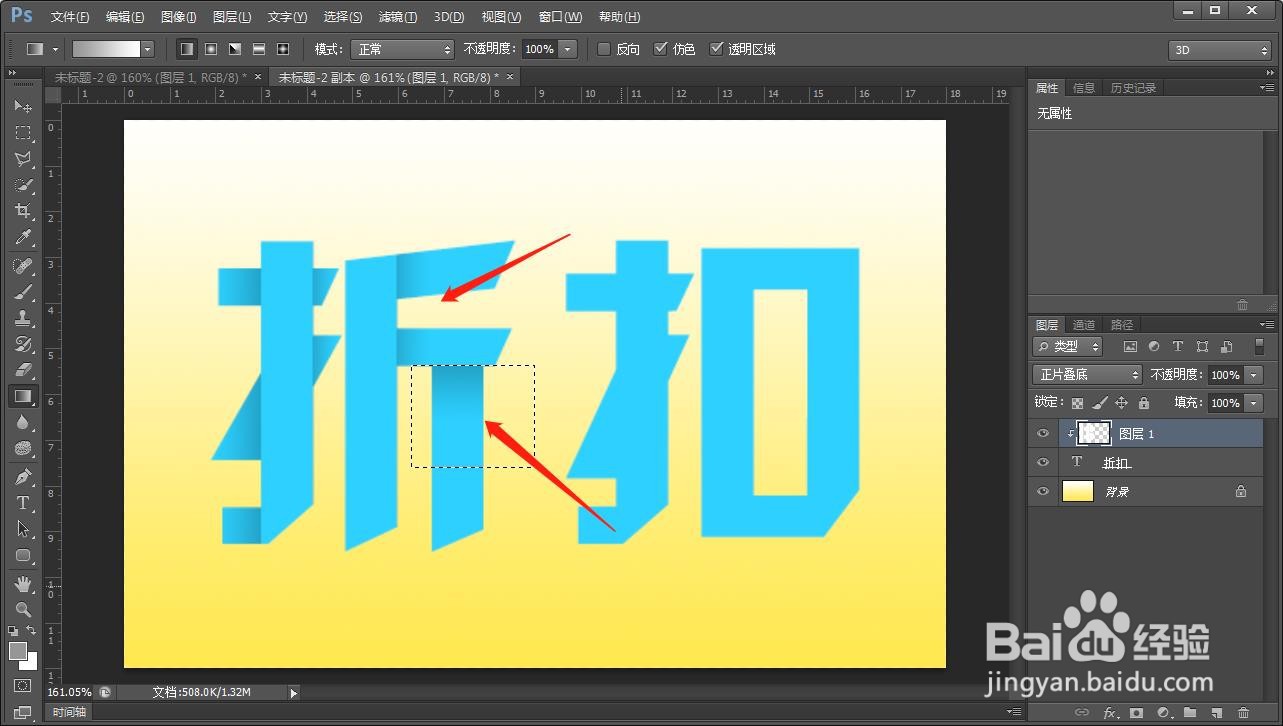
5、点击渐变工具,将前景色修改为灰色,背景色为白色,选取线形渐变,在框选的范围内拖出渐变,就能得到如图所示的效果

如何用ps制作出折叠效果的文字?

6、同样的方法,将矩形选框拖至另外一个区域,仍然拖出相同的渐变,制作出另外一侧的阴影效果

如何用ps制作出折叠效果的文字?

7、根据前面两个步骤,就能继续做出下面区域的效果

如何用ps制作出折叠效果的文字?

8、用同样的方法,做出另外一个字的折叠效果,好了,看看效果还满意吗

如何用ps制作出折叠效果的文字?

  • ps制作圆圈隧道效果
  • ps图层如何快速应用别的图层样式
  • Photoshop 制作炙热的太阳星球
  • 如何用PS设计特色的标签
  • 教你用Ps如何做出人物动感特效效果
  • 热门搜索
    虚岁和周岁怎么算 工资收入证明怎么写 地震时如何逃生 生活启示录结局 如何运动减肥 如何做好群众工作 狄夫人生活手札 怎么赠送好友q币 dat格式怎么打开 树欲静而风不止子欲养而亲不待是什么意思