1、首先我们直接用ps打开要编辑的图片

2、之后用【选择】-【主体】工具框选出人物

3、点击键盘上的ctrl+j将人物复制出来

4、之后选中背景图层的基础上,点击图层下方的加号,新建一个空白图层

5、直接将这个空白图层的混合模式改为【颜色加深】

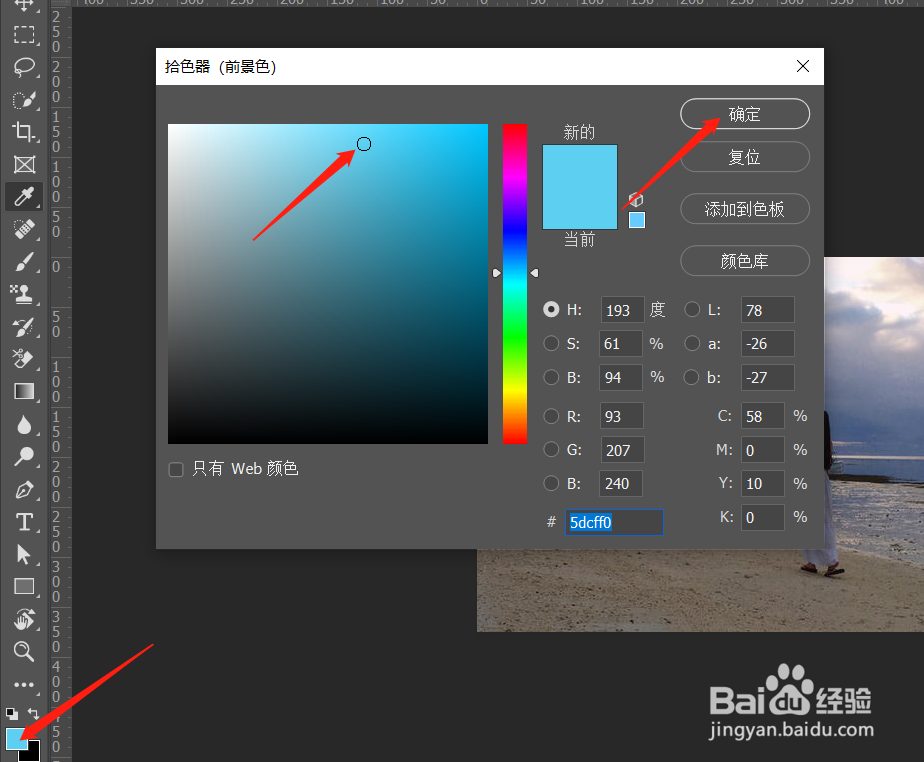
6、之后点击左下角的前景色,将其颜色设置为浅蓝色
7、接下来直接用画笔工具涂抹海水的部分

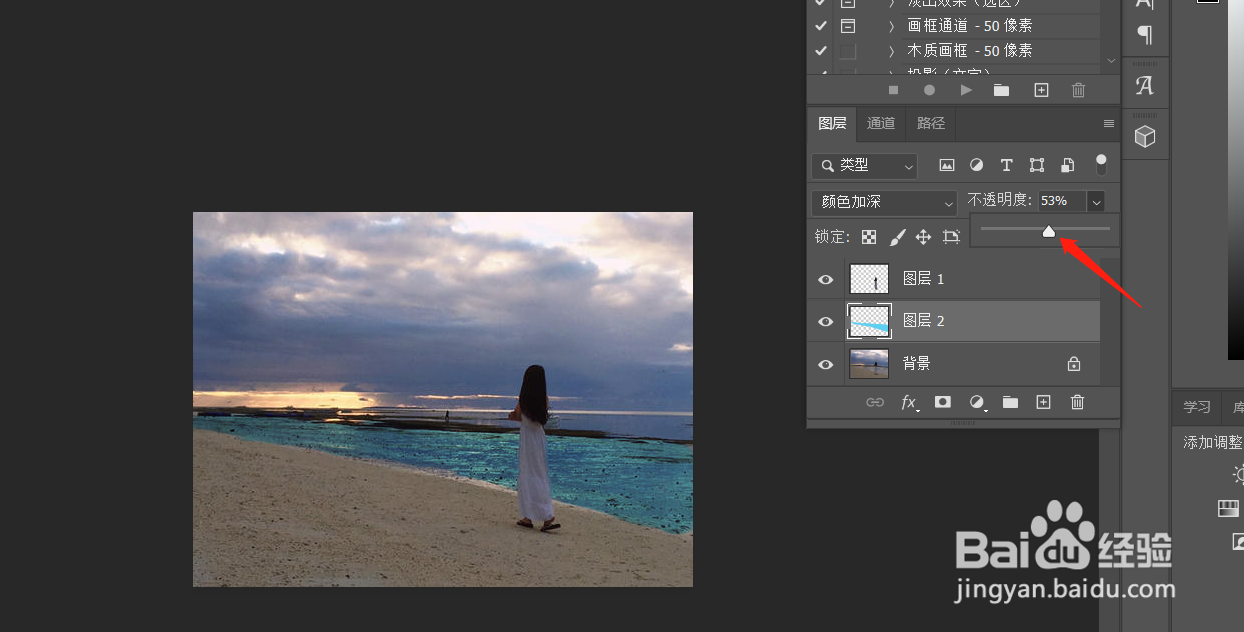
8、现在海水已经变蓝喽。可以降低下不透明度使颜色更真实。
同样的方法也可以处理天空的颜色哦。
时间:2026-05-18 11:56:46
1、首先我们直接用ps打开要编辑的图片
2、之后用【选择】-【主体】工具框选出人物
3、点击键盘上的ctrl+j将人物复制出来
4、之后选中背景图层的基础上,点击图层下方的加号,新建一个空白图层
5、直接将这个空白图层的混合模式改为【颜色加深】
6、之后点击左下角的前景色,将其颜色设置为浅蓝色
7、接下来直接用画笔工具涂抹海水的部分
8、现在海水已经变蓝喽。可以降低下不透明度使颜色更真实。
同样的方法也可以处理天空的颜色哦。
