Photoshop制作创意卡通组合

 时间:2026-04-22 13:11:40

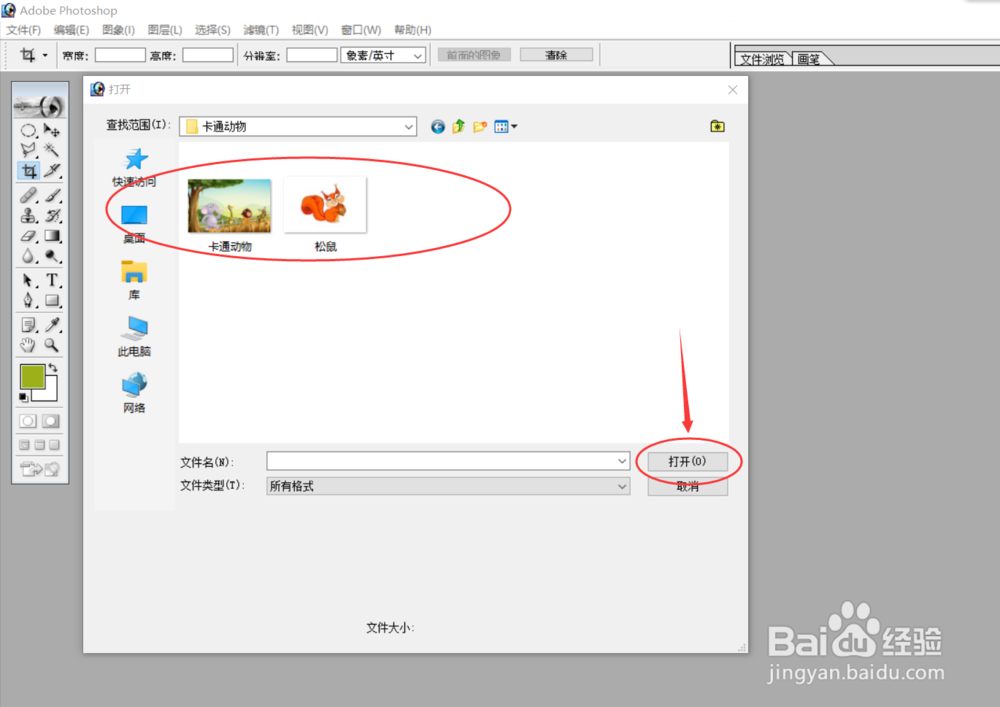
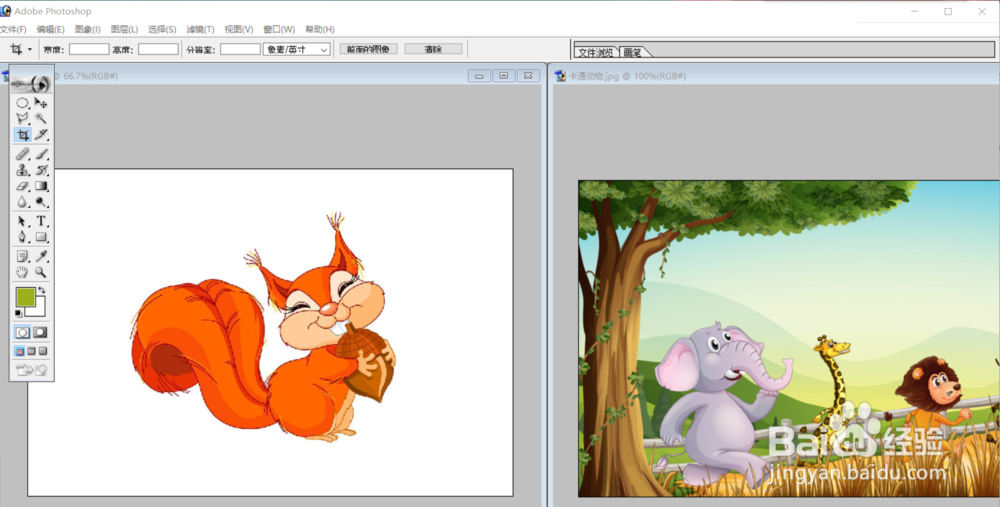
1、在Photoshop软件里打开需要处理的图片文件,如“卡通动物”与"松鼠"两张图片。
Photoshop制作创意卡通组合

Photoshop制作创意卡通组合

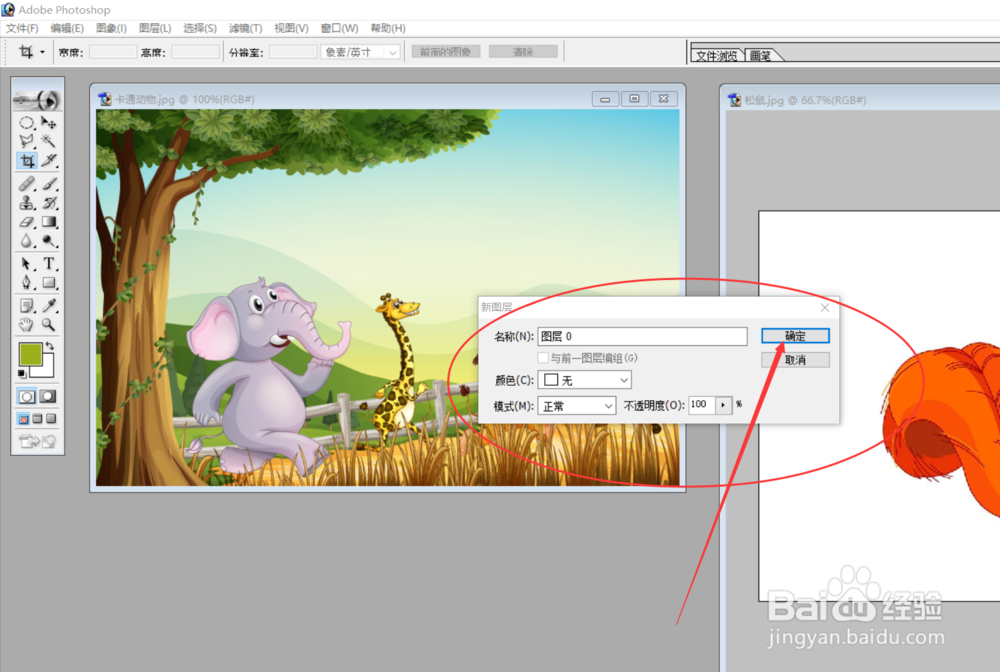
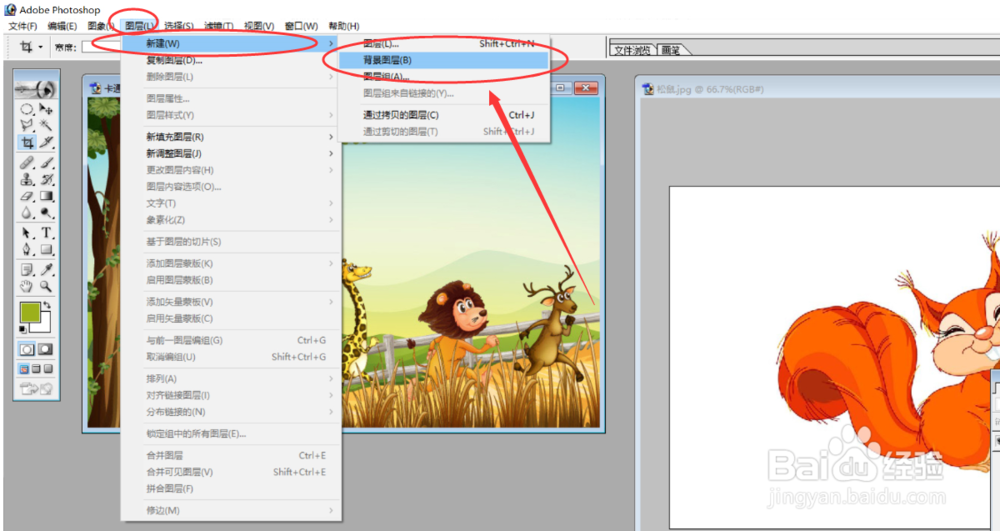
2、选中“卡通动物”图片,点击工具栏上的“图层”----“新建”----“背景图层”。
Photoshop制作创意卡通组合

3、新图层对话框跳出,点击确定即可。

Photoshop制作创意卡通组合

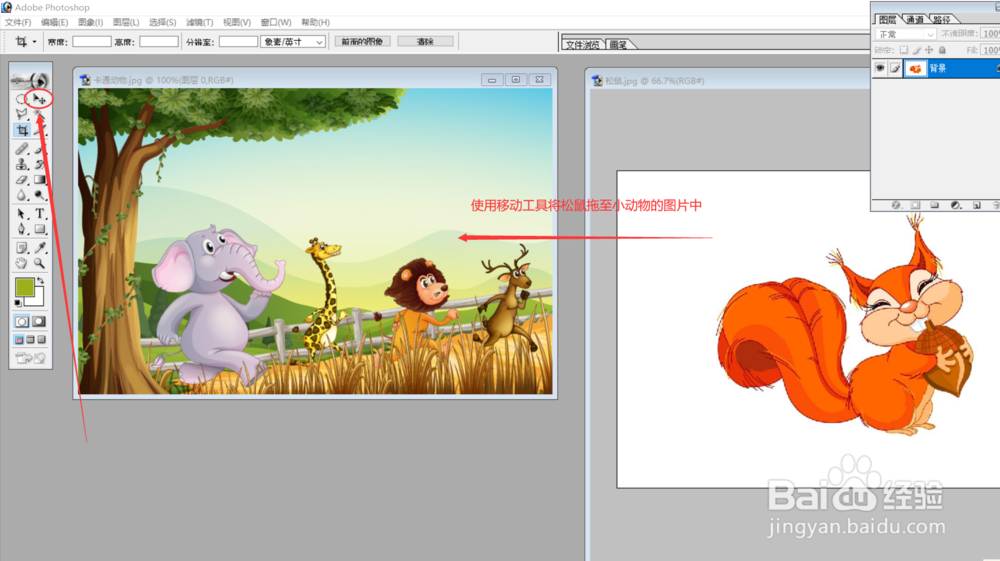
4、然后使用移动工具将"松鼠"图片拖入至“卡通动物”图片中。

Photoshop制作创意卡通组合

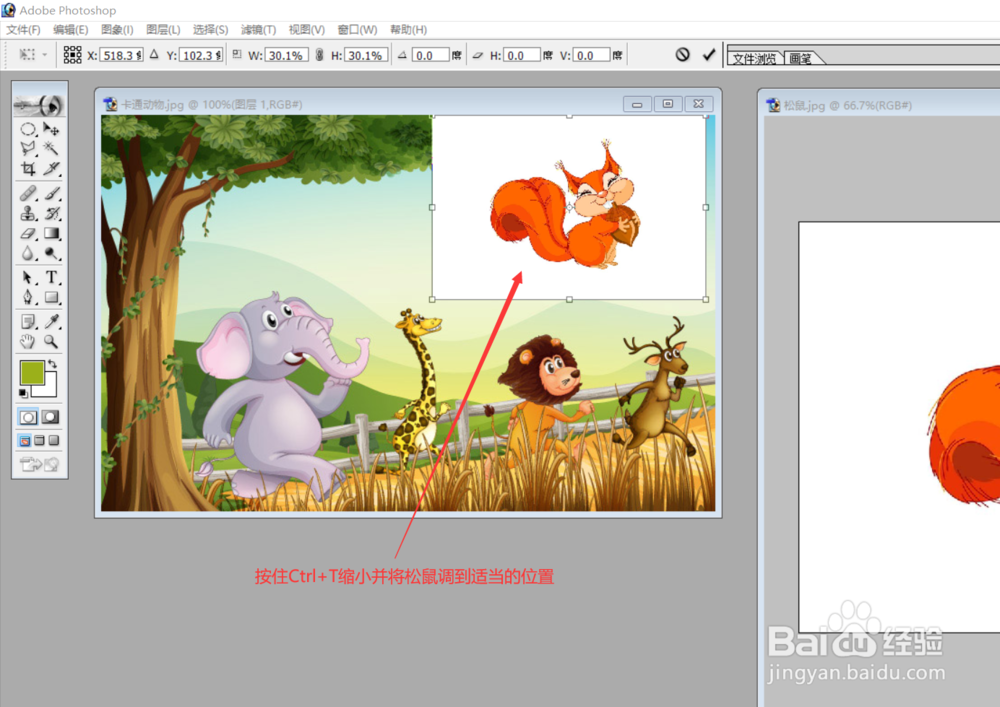
5、按住Ctrl+T快捷键,将“松鼠”图片压缩变小

Photoshop制作创意卡通组合

6、压缩变小后并将“松鼠”调到合适的位置。

Photoshop制作创意卡通组合

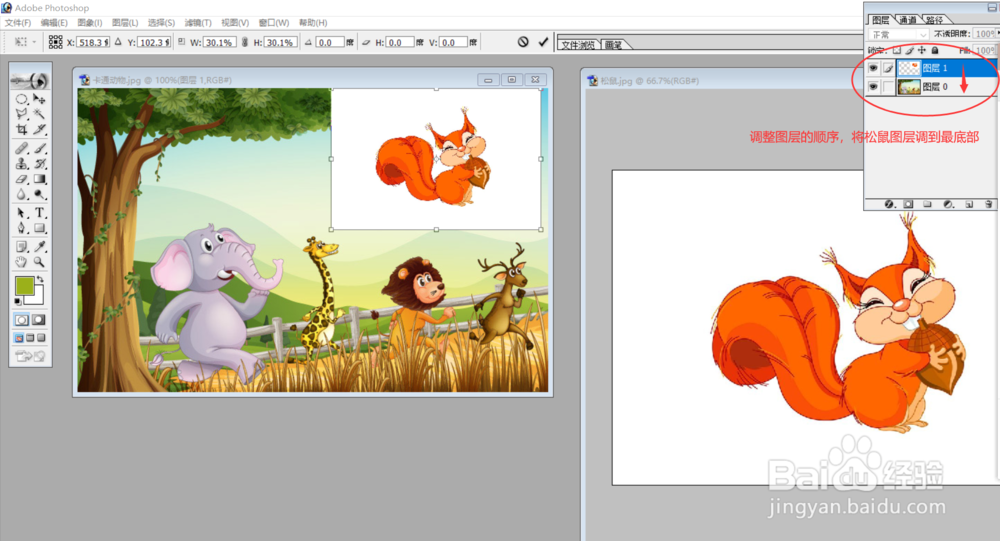
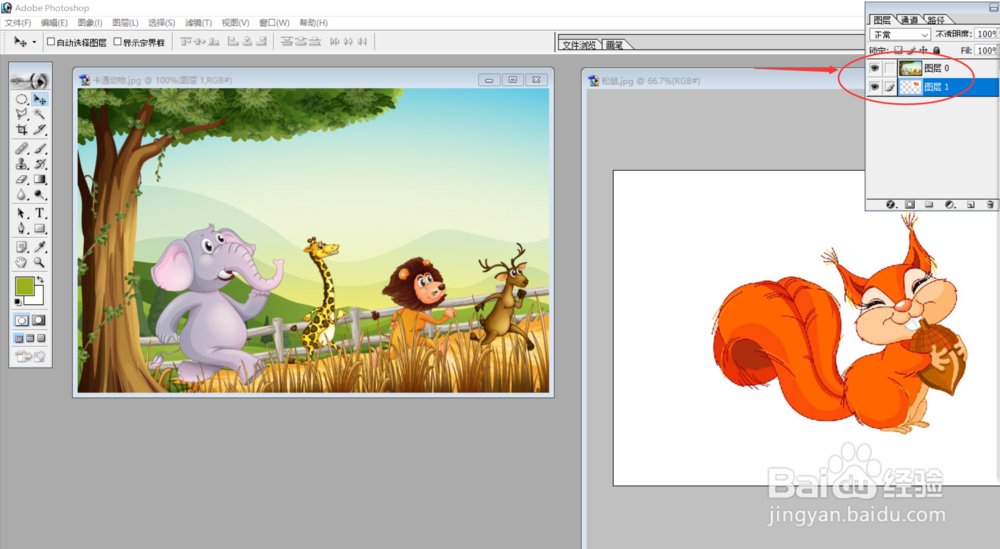
7、将“松鼠”图层调到底部,马上在“卡通动物”图片中就看不见了。

Photoshop制作创意卡通组合

Photoshop制作创意卡通组合

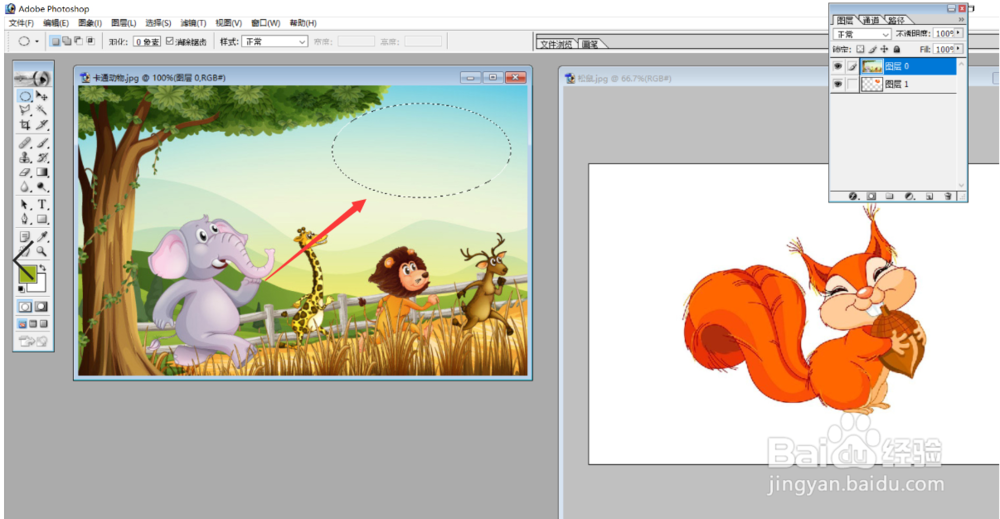
8、采用圆形选区工具在“卡通动物”图片中画一个椭圆的选区。

Photoshop制作创意卡通组合

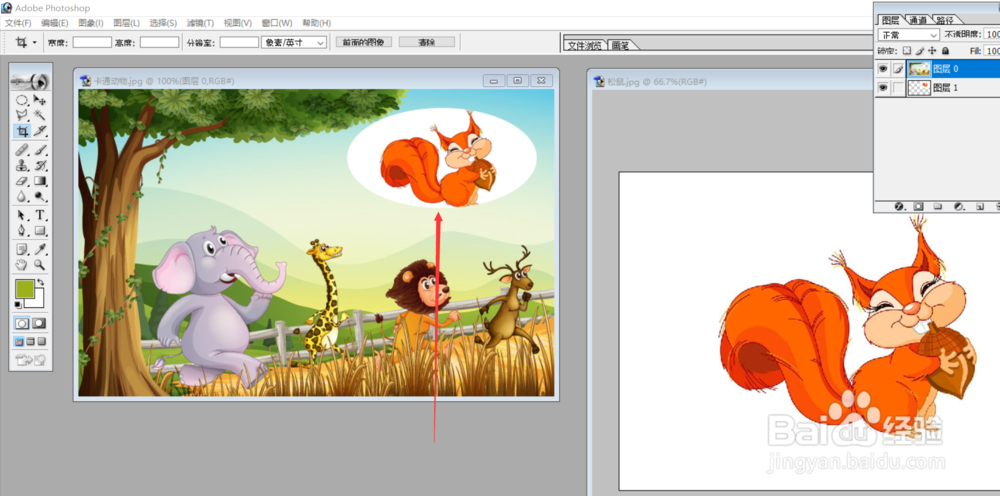
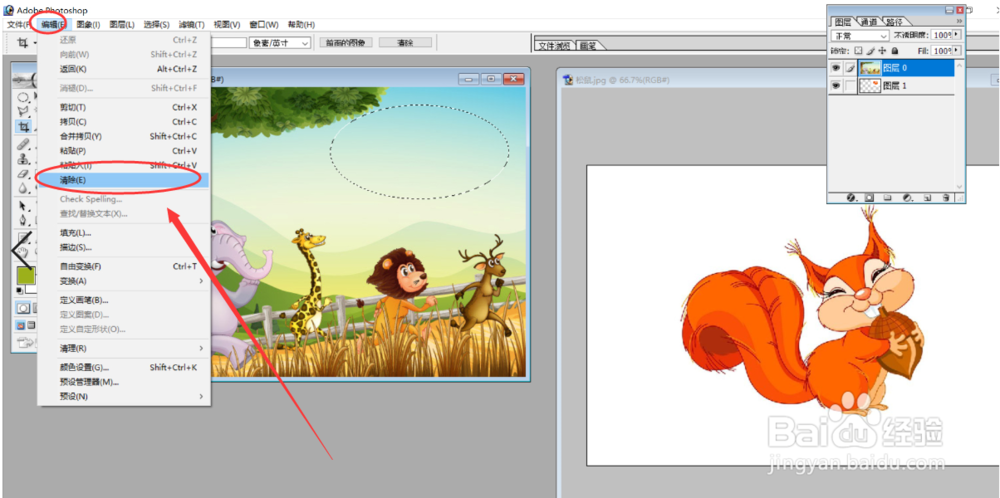
9、点击工具栏上的“编辑”----“清除”,此时“松鼠”马上出现在椭圆形的选区内。
Photoshop制作创意卡通组合

Photoshop制作创意卡通组合

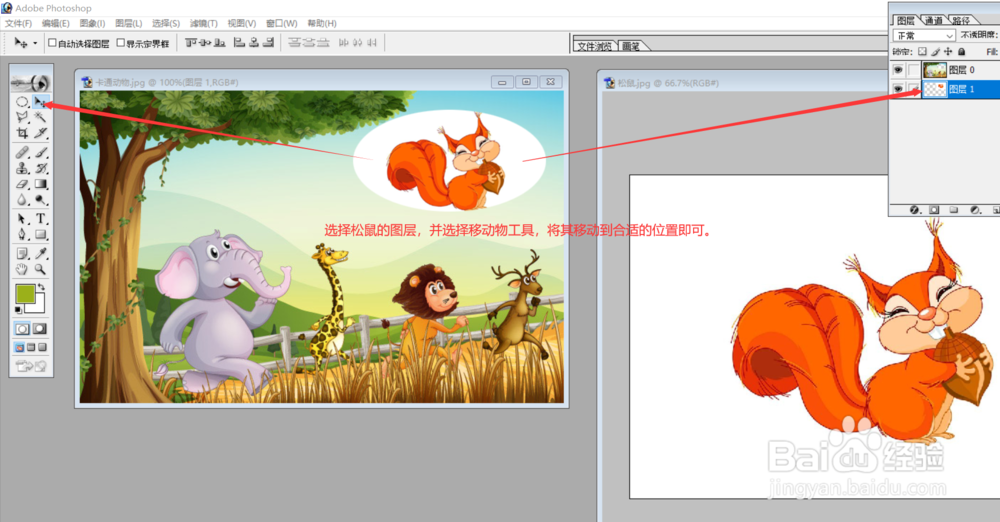
10、选中“松鼠”的图层,调整其在椭圆形选区中的位置。

Photoshop制作创意卡通组合

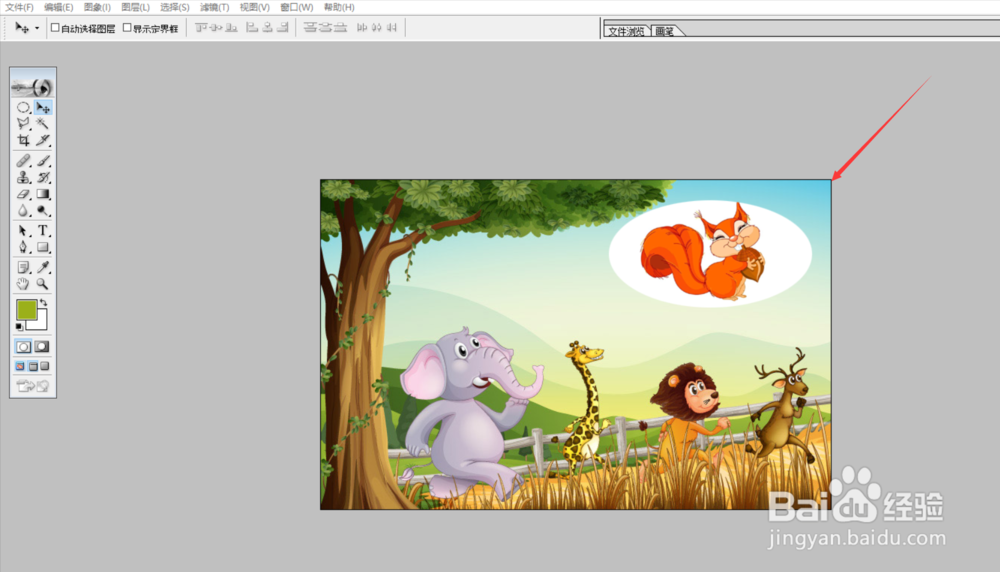
11、经过上述系列操作,一副有创意的卡通组合便制作成功了。

Photoshop制作创意卡通组合

  • ps滤镜如何用
  • 魔棒工具怎么抠图
  • PS钢笔工具抠出图之后怎么复制出来?
  • PS快速扣出火焰素材
  • ps图层蒙版抠图的步骤
  • 热门搜索
    yy名字大全 嘉实货币基金怎么样 显卡温度高怎么处理 中学作文大全 儿歌大全100首歌词 房子风水怎么看 江铃皮卡车大全价格 72种啪姿势大全 郎平简介 凉拌菜大全