1、启动Windows 10操作系统,打开需同时显示的程序窗口。

2、将程序窗口拖拽到屏幕右侧,出现窗口停靠虚框时释放鼠标即可。

3、此时程序窗口停靠在桌面右侧,占据一半的屏幕。
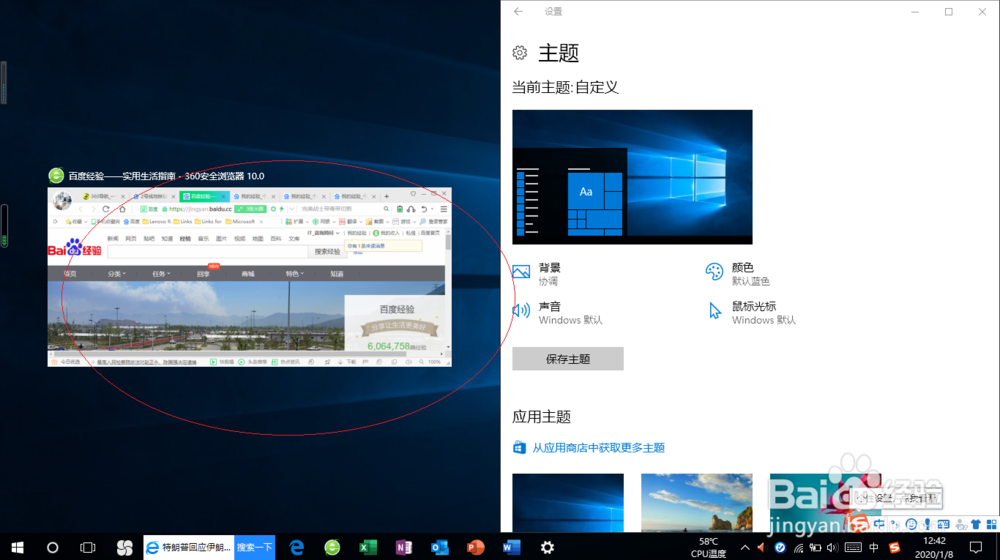
4、点击另一半某程序窗口缩略图,此时选择的程序窗口将停靠在桌面左侧。

5、还可将程序窗口拖拽到左上角,出现窗口停靠虚框时释放鼠标。

6、此时拖拽的程序窗口停靠在屏幕左上方,点击下方其他程序窗口缩略图。

7、完成使用分屏功能同时显示多个窗口的操作,本例到此希望对大家能有所帮助。

时间:2026-04-22 06:03:27
1、启动Windows 10操作系统,打开需同时显示的程序窗口。
2、将程序窗口拖拽到屏幕右侧,出现窗口停靠虚框时释放鼠标即可。
3、此时程序窗口停靠在桌面右侧,占据一半的屏幕。
4、点击另一半某程序窗口缩略图,此时选择的程序窗口将停靠在桌面左侧。
5、还可将程序窗口拖拽到左上角,出现窗口停靠虚框时释放鼠标。
6、此时拖拽的程序窗口停靠在屏幕左上方,点击下方其他程序窗口缩略图。
7、完成使用分屏功能同时显示多个窗口的操作,本例到此希望对大家能有所帮助。
