怎样在Authorware中绘制绿色小球

 时间:2026-02-14 05:35:58

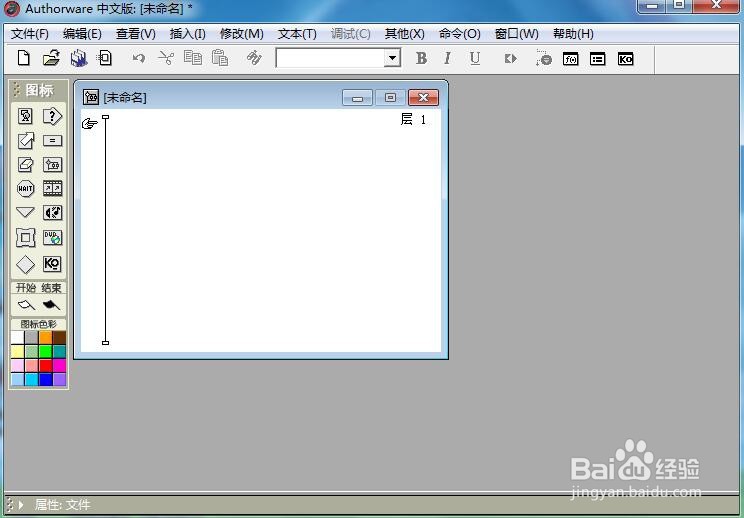
1、打开Authorware 7.0,进入其主界面;
怎样在Authorware中绘制绿色小球

2、点击选蚂胳掩中显示图标,将它拉到流程线上;

怎样在Authorware中绘制绿色小球

3、给显示图标重新命名为小球;

怎样在Authorware中绘制绿色小球

4、双击显示图标,打开工具箱;

怎样在Authorware中绘制绿色小球

5、用鼠标点击选中椭圆工具;

怎样在Authorware中绘制绿色小球

6、点击描边颜色和填充颜色,选中需要的绿色;

怎样在Authorware中绘制绿色小球

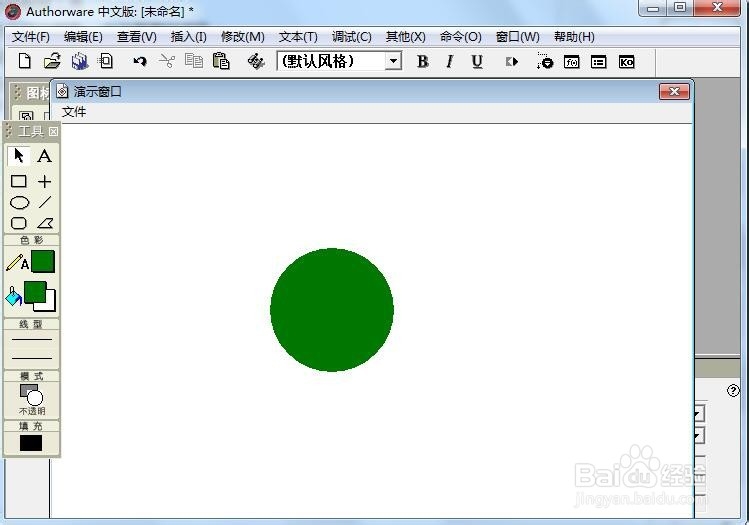
7、左手按住shift键不放,右手按下鼠标左劣英键,拖动鼠标,画出一个圆形;

怎样在Authorware中绘制绿色小球

8、我们就在Authorware 7.0中绘制好了一个绿段涛色小球。

怎样在Authorware中绘制绿色小球

1、打开Authorware,添加一个显示图标,给它重命名;

2、双击显示图标,打开工具;

3、选择椭圆工具;

4、设置描边颜色和填充颜色为绿色;

5、在演示窗口绘制圆形。

  • 如何diy整蛊朋友的小玩具?
  • 如何提高个人篮球防守技巧? 来看看
  • 僵尸实验室的游戏攻略
  • 怎么小木夹做一把小刀
  • 漫威超级战争浩克打法推荐
  • 热门搜索
    三明治怎么做 支原体衣原体怎么检查 十字绣怎么绣 蓝色用英语怎么说 电脑无法关机怎么办 怎么看电脑是32位还是64位 怎么制作游戏 小米手机怎么连接电脑 籍贯怎么填写才规范 社保申请书怎么写