1、在桌面上双击几何画板主程序图标,打开几何画板

2、打开几何画板以后,点击左侧自定义工具按钮,然后点击立体几何

3、点击过立体几何后,点击四棱锥
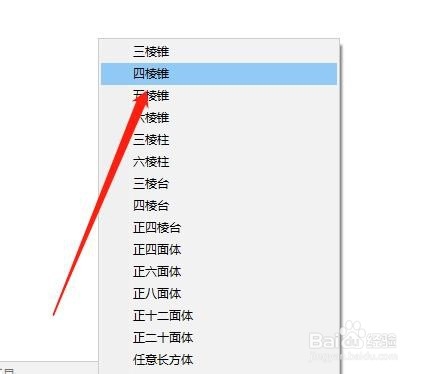
4、然后鼠标在画布上空白地方点击一下然后松开,移动一小段距离后再点击下一个点,就完成绘制了
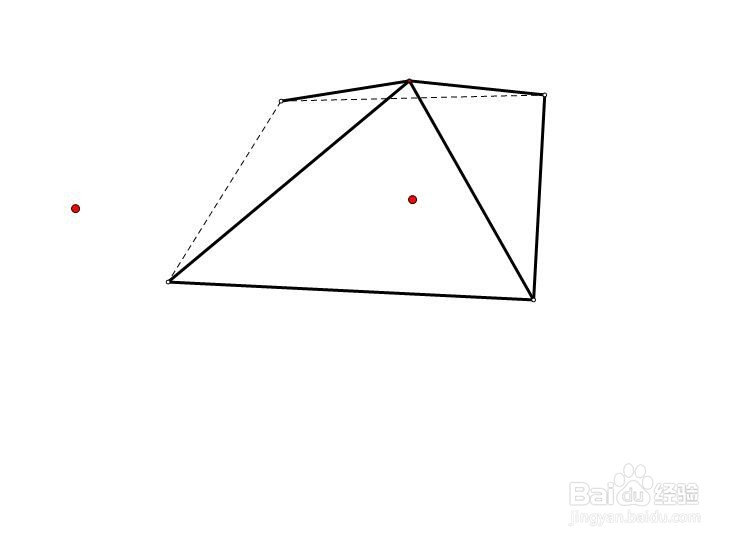
5、然后点击左侧的A这个符号对应的按钮
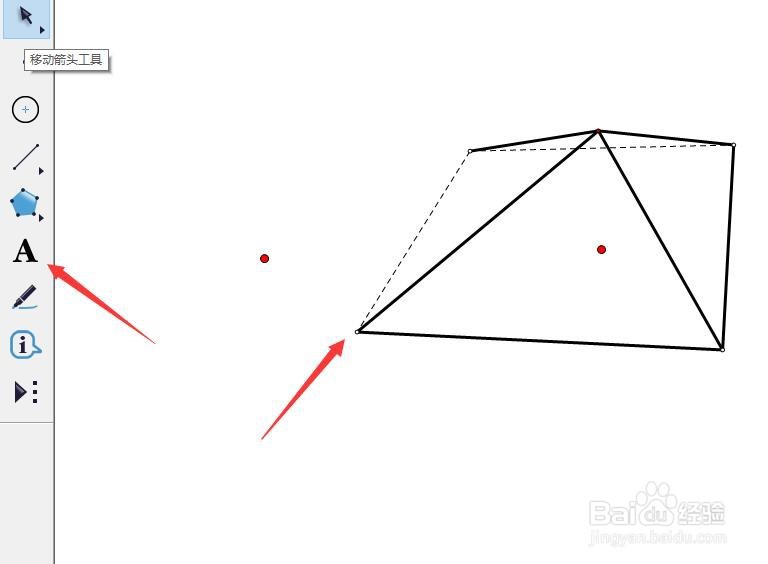
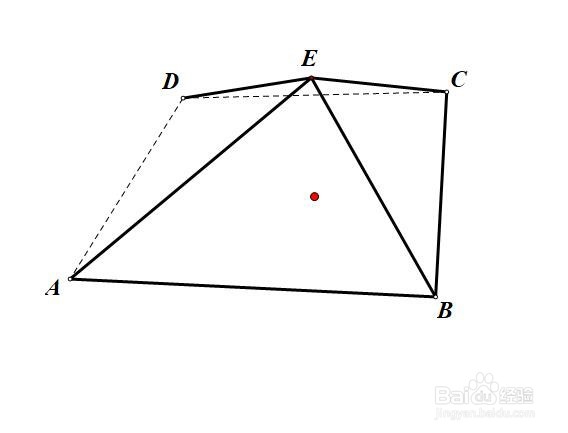
6、接下来把用鼠标在四棱锥的各个顶点上点击一下完成标注
时间:2026-04-23 23:25:13
1、在桌面上双击几何画板主程序图标,打开几何画板
2、打开几何画板以后,点击左侧自定义工具按钮,然后点击立体几何
3、点击过立体几何后,点击四棱锥
4、然后鼠标在画布上空白地方点击一下然后松开,移动一小段距离后再点击下一个点,就完成绘制了
5、然后点击左侧的A这个符号对应的按钮
6、接下来把用鼠标在四棱锥的各个顶点上点击一下完成标注
