PPT演示文档如何插入四角星形

 时间:2026-02-15 07:07:38

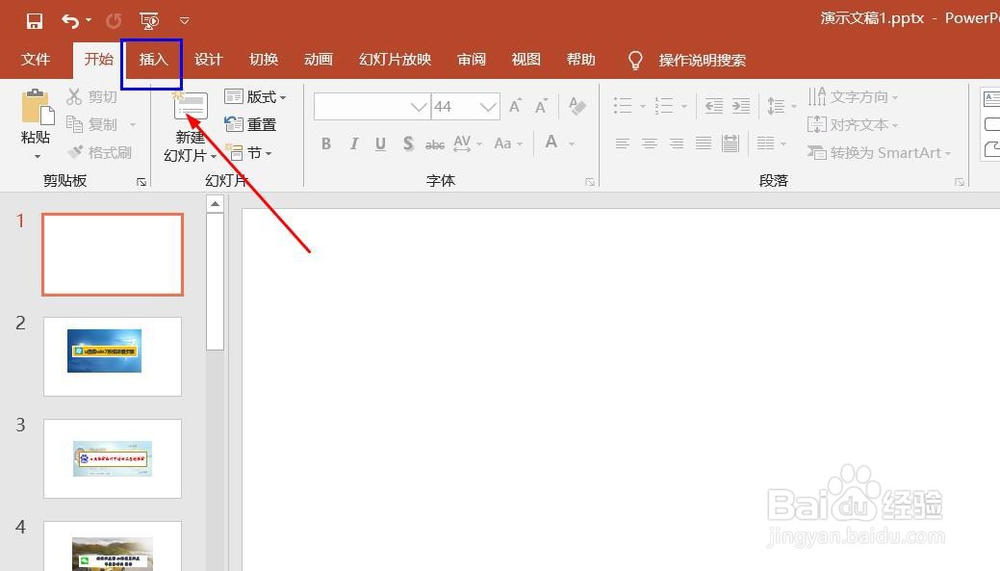
1、打开PPT演示文档。

PPT演示文档如何插入四角星形

2、点击“菌戴插入”菜单。

PPT演示文档如何插入四角星形

3、点击“形状”菜单。

PPT演示文档如何插入四角星形

4、点击“四角星形”。

PPT演示文档如何插入四角星形

5、点击鼠标左键不放画线,四角星形插入成功,选中插入对象,点击“格式”,并点击“形式样式”。

PPT演示文档如何插入四角星形

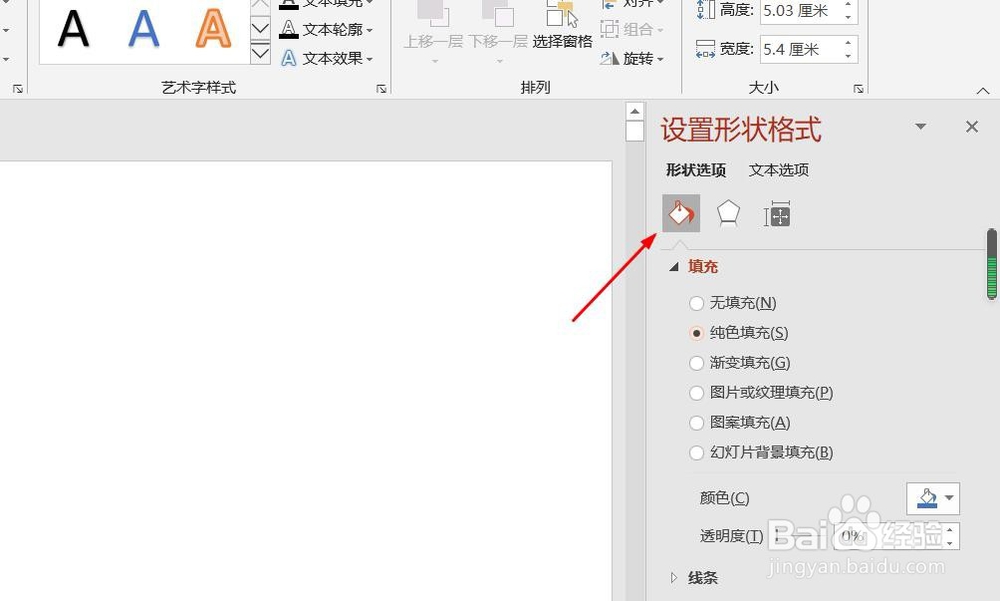
6、点击“填充与线条”图标,修改对象样式。

PPT演示文档如何插入四角星形

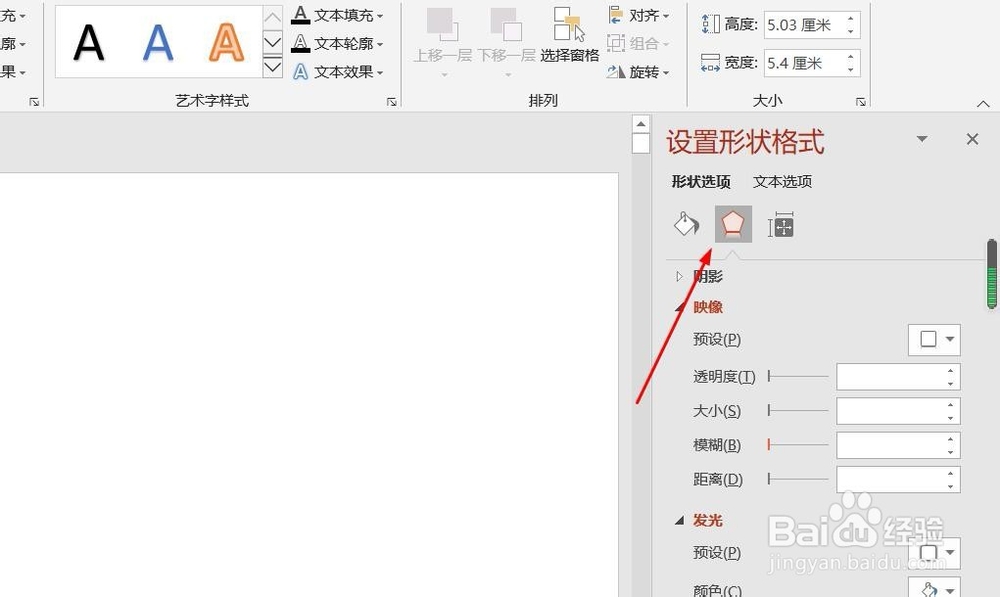
7、点击“效果”图标,修改对象展示效果。

PPT演示文档如何插入四角星形

8、点击“大小与属性”图标帮歌肤,修改对象吩艺属性。

PPT演示文档如何插入四角星形

1、1、打开PPT演示文档。

2、点击“插入”菜单。

3、点击“形状”菜单。

4、点击“四角星形”。

5、点击鼠标左键不放画线,四角星形插入成功,选中插入对象,点击“格式”,并点击“形式样式”。

6、点击“填充与线条”图标,修改对象样式。
7、点击“效果”图标,修改对象展示效果。
8、点击“大小与属性”图标,修改对象属性。

  • PPT如何单独将某页幻灯片应用主题?
  • PPT演示文档如何插入转到开头按钮
  • PPT如何修改变体颜色
  • 如何设置PPT幻灯片备注讲义的方向?
  • PPT文档如何插入跳转开头按钮
  • 热门搜索
    碧蓝航线攻略 严嵩简介 庶女攻略 北戴河攻略 怎么样减肥最快最有效 仙剑2攻略 饮食搭配 怎么排八字 小户型装修攻略 北京亲子游攻略