Win10电脑应用商店无法下载文件怎么办

 时间:2026-04-22 15:32:34

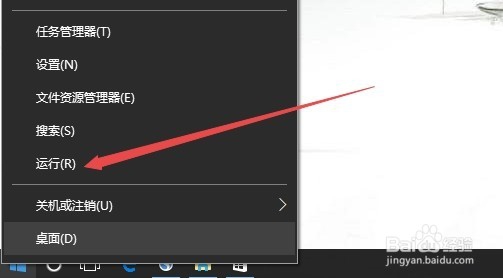
1、右键点击开始按钮,在弹出的菜单中选择运行菜单项
Win10电脑应用商店无法下载文件怎么办

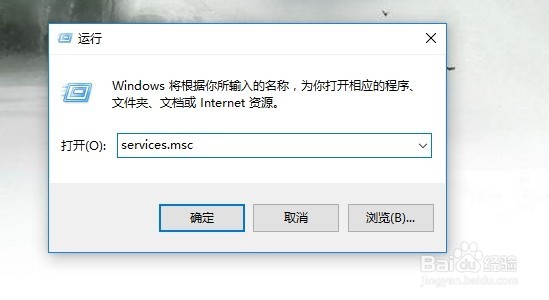
2、这个时候会自动打开运行窗口,在窗口中输入命令services.msc,然后按下回车键
Win10电脑应用商店无法下载文件怎么办

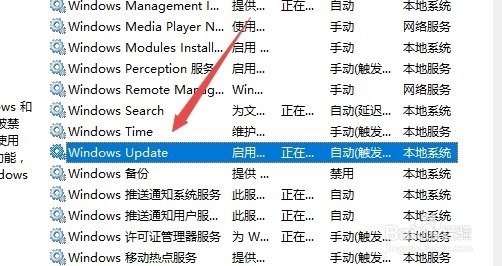
3、这个时候会打开服务窗口,在这里找到Windows Update服务项

Win10电脑应用商店无法下载文件怎么办

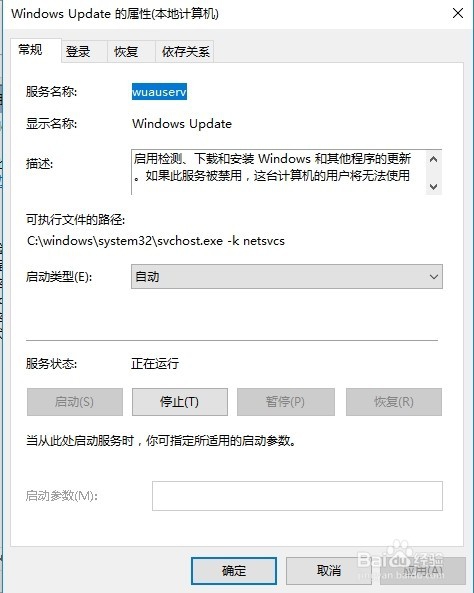
4、双击Windows Update服务后打开其编辑窗口,然后点击停止按钮
Win10电脑应用商店无法下载文件怎么办

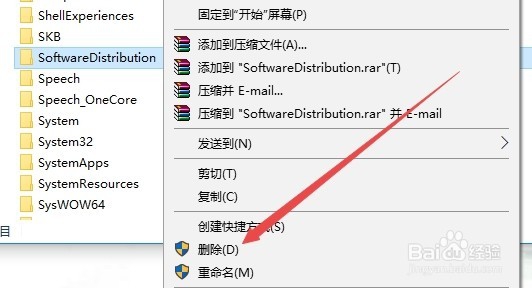
5、在系统安装盘的安装目录下找到SoftwareDistribution文件夹,然后右键点击该文件夹,在弹出的菜单中选择删除菜单项
Win10电脑应用商店无法下载文件怎么办

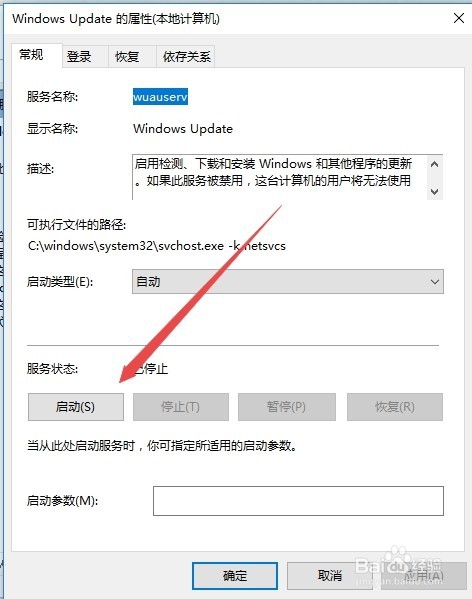
6、再打开Windows UPdate编辑窗口,点击启动按钮启动该服务就可以了。
Win10电脑应用商店无法下载文件怎么办

7、再点击应用商店里的下载链接,现在发现可以进行下载了。

Win10电脑应用商店无法下载文件怎么办

  • 如何使用CSS3属性background-size控制图片大小
  • securecrt端口映射方法
  • HP工作站如何在BIOS下开启关闭前后置USB接口
  • WIN10怎么调整鼠标滑轮下滑的行数?
  • 电脑如何设置COM+ Event System的启动类型?
  • 热门搜索
    怎么种大蒜 莫比乌斯带怎么做 灌肠怎么做 怎么样能祛斑 怎么海淘 u盘进水了怎么办 康宝莱怎么样 守望先锋怎么下载 简单的花怎么画 q币怎么充值