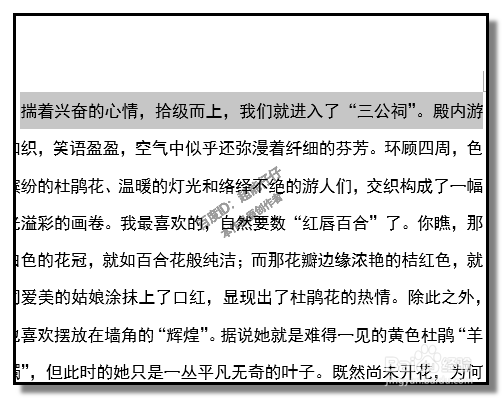
1、举例下图中的文档。
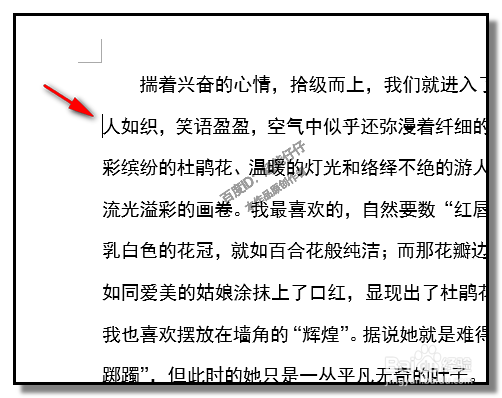
左手按住ALT键,鼠标点住在左边开始位置,
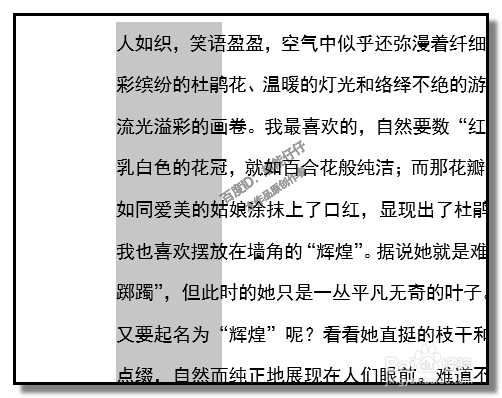
2、左手不要放手,右手控制鼠标横竖拖动鼠标,拖到目标文字的右侧。
这时,就生成了一个文字选区,文字抹黑的地方就是选中的位置。
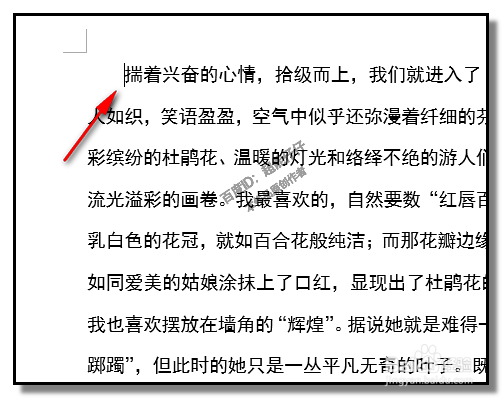
1、当你要选择一大段文字,而这段文字又不是一个段落时,可以用以下方法,快速选中。
鼠标点下目标文字的开始位置。
2、按住SHIFT键。
再用鼠标在目标文字最后一个字后面点击下。
立马选中了目标文字。

3、有一种更牛的方法,更快捷选中。
在你所选这一大段文字前面是没有其它文字的前提下,你把光标定位在目标文字的最后一个文字后面,
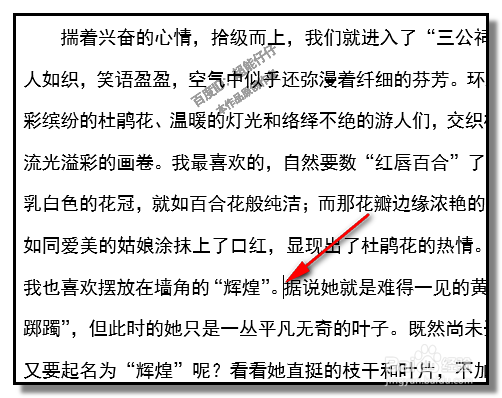
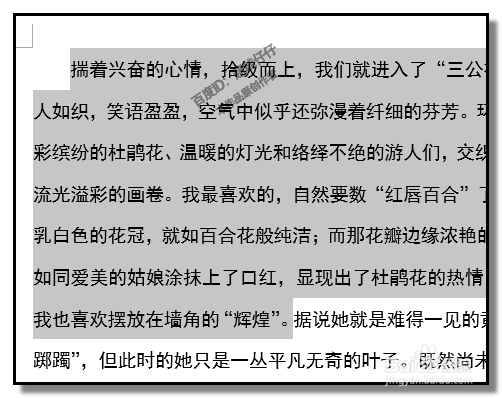
4、同时按下:CTRL+SHIFT+HOME
这三个键按下,目标文字立马选中了。
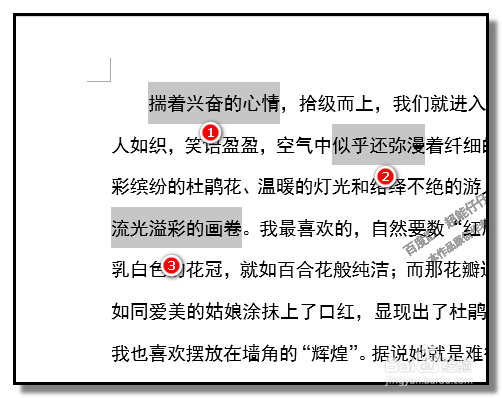
1、有些朋友会问,如果文字不连续的话,怎样选中呀。
方法是有滴,也很简单。我们就利用下CTRL键吧。
选中第一段的文字;
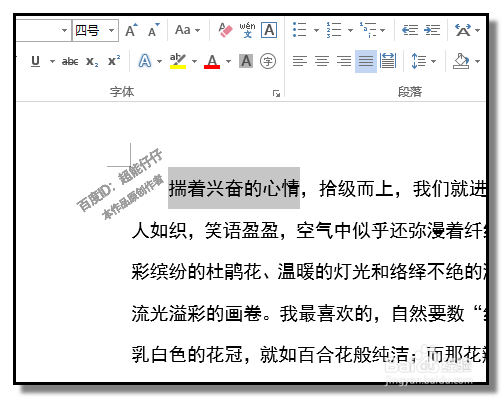
2、不要再动鼠标啦,
我们左手按住CTRL键,右手再控制鼠标,在第二段目标文字开始位置点住往右边移动选择该段文字。
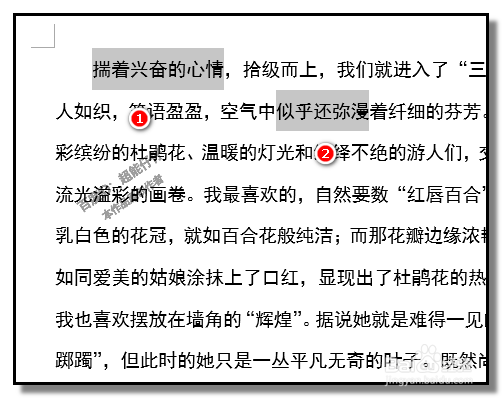
3、如果继续有要选择的文字,同样,不要放开CTRL,右手继续控制鼠标选择第三段文字。如此类推,要选择多少都可以。
1、要选中整行文字,实在不想拖动鼠标去选目标文字。
好吧,我们就用懒人方法,鼠标点下该行文字的最末尾处。
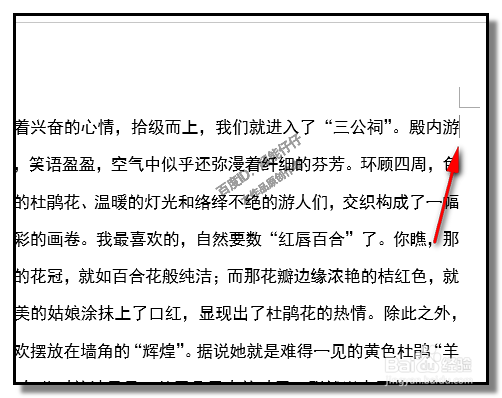
2、然后,在键盘的SHIFT+ HOME,即时,目标文字选中了。