EXCEL中如何将单元格的文本重复输入

 时间:2026-02-14 01:24:22

1、如下图,本例要求将A1单元格的文本重复10遍,结果显示在A2单元格。

EXCEL中如何将单元格的文本重复输入

2、选中A2单元格,在单元格中输入运算符号“=”,然后点击【插入函数】按钮。
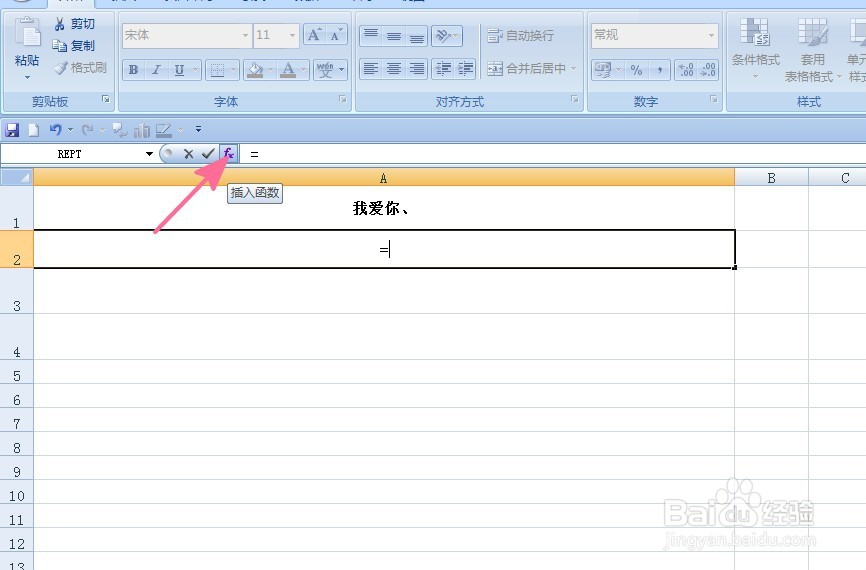
EXCEL中如何将单元格的文本重复输入

3、弹出【插入函数】对话框:

在“或选择类别”中选择“全部”选项;

在“选择函数”中选择“REPT”,

设置好后点击【确定】按钮。

EXCEL中如何将单元格的文本重复输入

EXCEL中如何将单元格的文本重复输入

4、弹出【函数参数】对话框:

将光标移动到第一个参数后面的对话框中,选中工作表格中的A1单元格;

将光标移动到第二个参数后面的对话框中,在对话框中输入数字“10”,表示重复十遍,

然后点击【确定】按钮。

EXCEL中如何将单元格的文本重复输入

EXCEL中如何将单元格的文本重复输入

5、返回到工作表中,A2单元格的文本被重复十遍且在B2单元格显示。

EXCEL中如何将单元格的文本重复输入

  • 如何通过Excel条件格式功能找到唯一的数据?
  • Excel中怎样提取单元格中间部分连续文字
  • excel快速填充不同单元格的不同内容
  • Execl表格中如何合并单元格文字或数字
  • Excel怎么快速把数字和文字合并在一起
  • 热门搜索
    手刹怎么用 长征图片大全 卡通人物图片大全 母亲节贺卡祝福语大全 广西南宁旅游景点大全 恐怖电影大全 农村门楼图片大全 鞋子磨脚怎么处理 过年对联大全 绿瘦减肥产品怎么样