1、第一步,我们打开photoshop CC。

2、第二步,我们点击文件,打开图片。
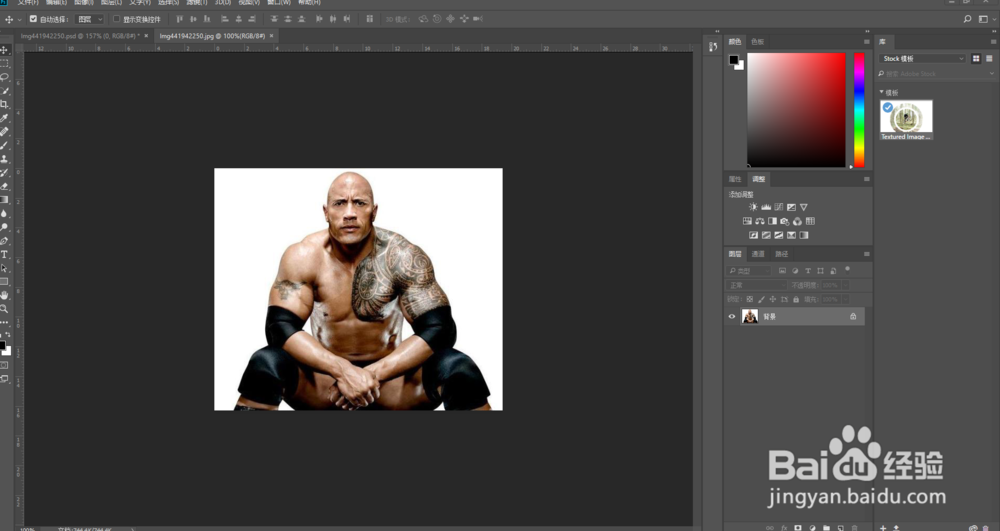
3、第三步,背景图片缩放快捷键 Alt+鼠标滚轮。(按住alt键,然后滚动鼠标滚轮就可以缩放图片大小)

4、第四步,我们在背景图上再插入一张图片。
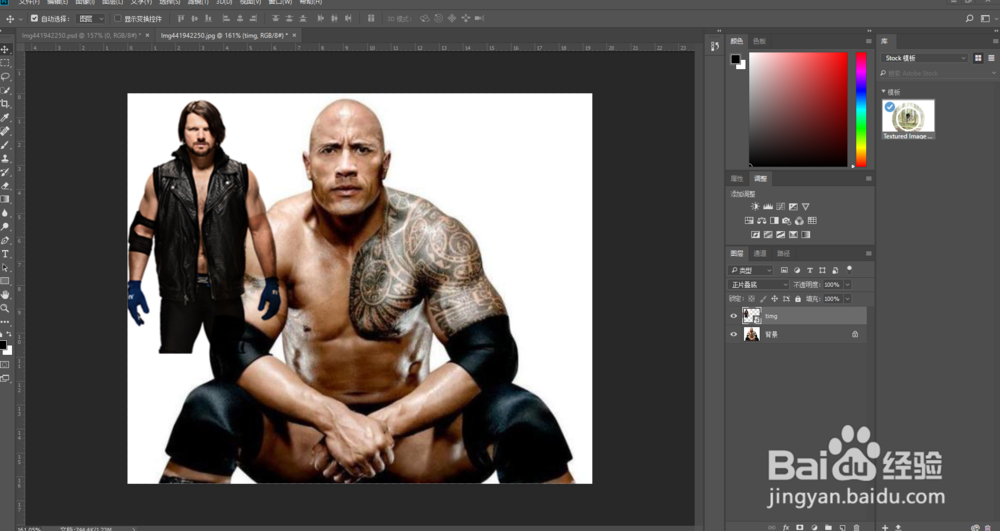
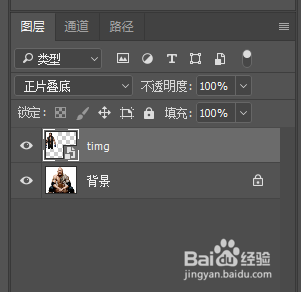
5、第五步,我们插入图片之后,我们在图层面板就可以看到我们新插入图片的图层,我们选中那个图层。
6、第六步,我们在上方工具栏中,选择图层,勾上显示变换控件。
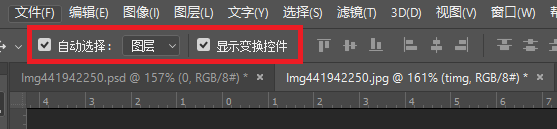
7、第七步,我们会发现我们可以缩放那个图层,缩放图片大小。

时间:2026-05-02 08:46:14
1、第一步,我们打开photoshop CC。
2、第二步,我们点击文件,打开图片。
3、第三步,背景图片缩放快捷键 Alt+鼠标滚轮。(按住alt键,然后滚动鼠标滚轮就可以缩放图片大小)
4、第四步,我们在背景图上再插入一张图片。
5、第五步,我们插入图片之后,我们在图层面板就可以看到我们新插入图片的图层,我们选中那个图层。
6、第六步,我们在上方工具栏中,选择图层,勾上显示变换控件。
7、第七步,我们会发现我们可以缩放那个图层,缩放图片大小。
