win10电脑自带默认“微软拼音输入法”怎么设置

 时间:2026-04-28 23:26:28

1、首先我们点击电脑里面的开始菜单按钮。

win10电脑自带默认“微软拼音输入法”怎么设置

2、在开始菜单按钮里面,我没找到设置按钮并点击。

win10电脑自带默认“微软拼音输入法”怎么设置

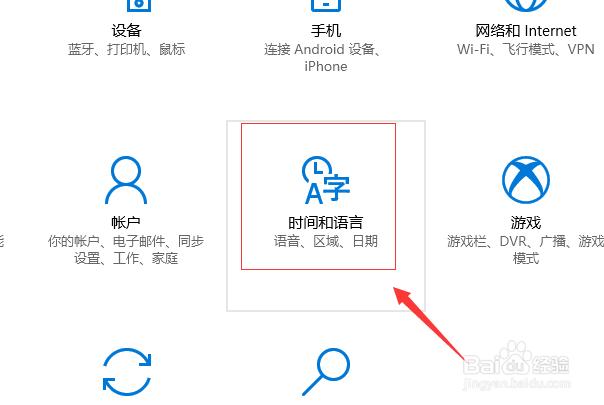
3、在设置页面,我们找到时间和语言便点击。

win10电脑自带默认“微软拼音输入法”怎么设置

4、进入到设置的时间和语言页面,我们点击区域和语言。

win10电脑自带默认“微软拼音输入法”怎么设置

5、在区域和语言页面我们,找到语言下面的中文(中华人民共和国),点击它,然后,点击弹出的选项按钮。

win10电脑自带默认“微软拼音输入法”怎么设置

6、接着我们点击添加键盘,找到微软拼音输入法,并点击。

win10电脑自带默认“微软拼音输入法”怎么设置

7、接下来我们点击下面的微软拼音输入法,然后点击弹出的选项按钮。

win10电脑自带默认“微软拼音输入法”怎么设置

8、这样就进入到了微软拼音输入法的设置页面,我们可以对常规,按键,外观,词库和自学习,高级几个方面进行设置。

win10电脑自带默认“微软拼音输入法”怎么设置

  • 技嘉主板Q Flash刷新BIOS
  • 删除或者修改ei.cfg实现Windows7多版本选择
  • 电脑磁盘自动优化怎么开启
  • 电脑怎么重装系统win10
  • u盘启动盘制作失败的原因及解决方法
  • 热门搜索
    呢子大衣怎么洗 奇迹三代翅膀怎么合成 田口方法 蛇胆疮最佳治疗方法 内酯豆腐的家常做法 好吃的东西 鲫鱼汤的家常做法 背书方法 长胡子怎么办 樱花国际日语怎么样