配置SQL Server Management Studio

 时间:2026-04-21 16:37:00

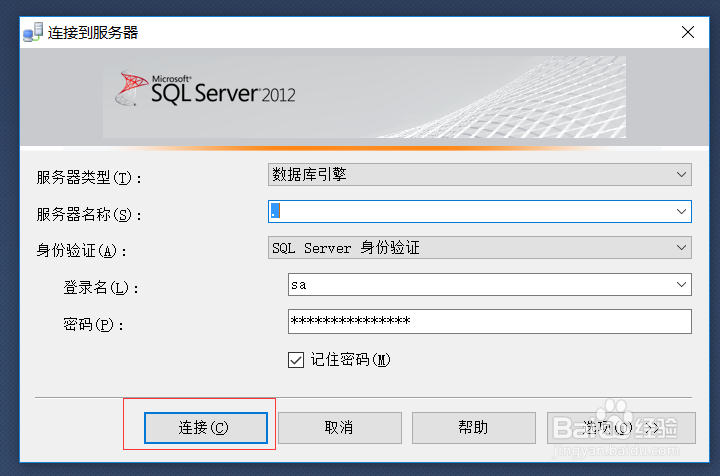
1、本地打开SQL Server Management Studio,如下图所示:
配置SQL Server Management Studio

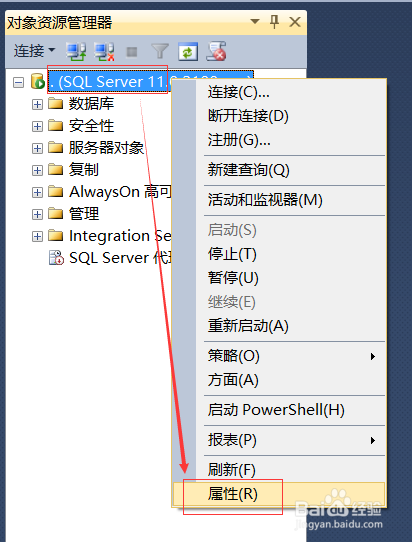
2、选择“SQL Server”,右键选择属性,如下图所示:

配置SQL Server Management Studio

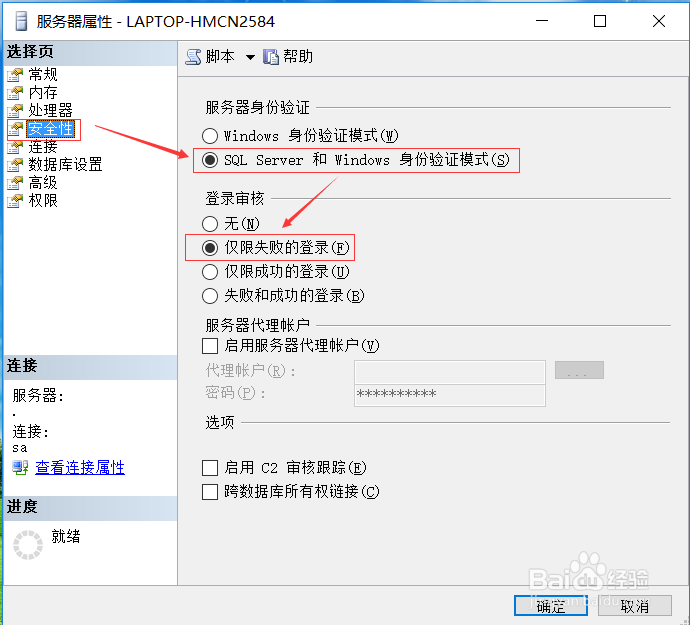
3、安全性->SQL Server 和 Windows 身份验证模式->仅限失败的登陆,如下图所示:
配置SQL Server Management Studio

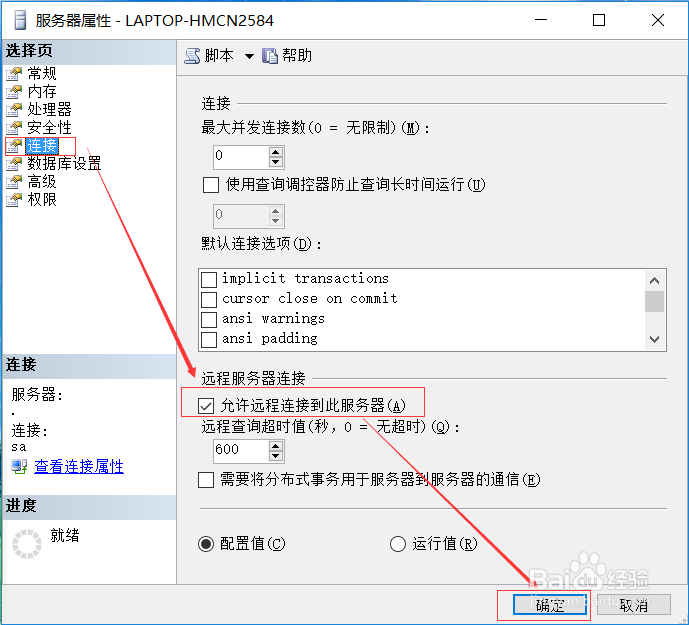
4、连接->勾选“允许远程连接到此服速鉴务器”->确定,如下图所示:

配置SQL Server Management Studio

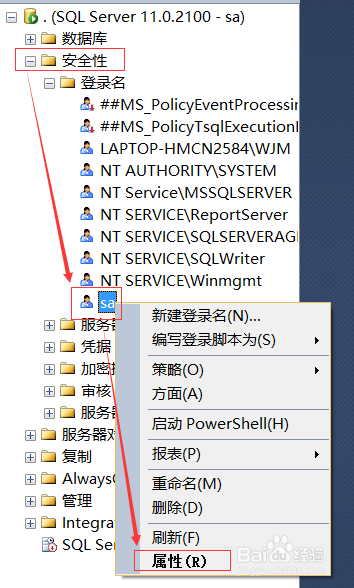
5、安全性 ->sa ->属性,如下图所示:

配置SQL Server Management Studio

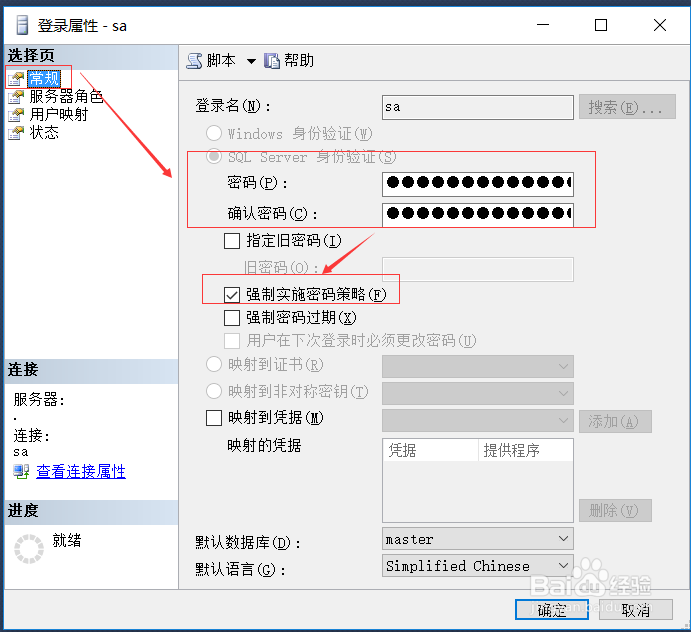
6、常规-> 输入密码->勾选“强制实施密码策略”,如下图所示:

配置SQL Server Management Studio

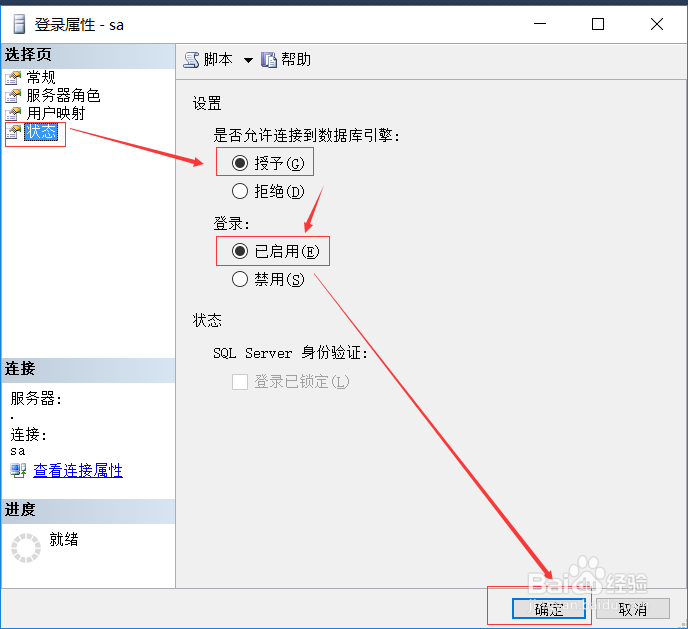
7、状态->授予 ->已启用 ->确定

这里使用了自带的总管理员,一般处于安全考虑我们要为每个驾物称数据库分配一个账户来管理数据库,如下图所示:
配置SQL Server Management Studio

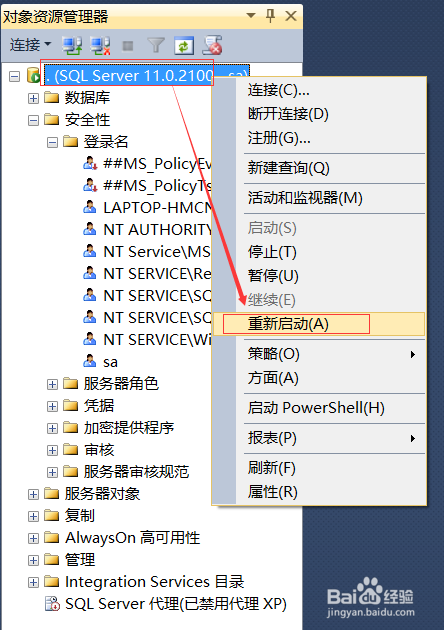
8、选择“SQL Server”-> 重新启动,如下图所示:

配置SQL Server Management Studio

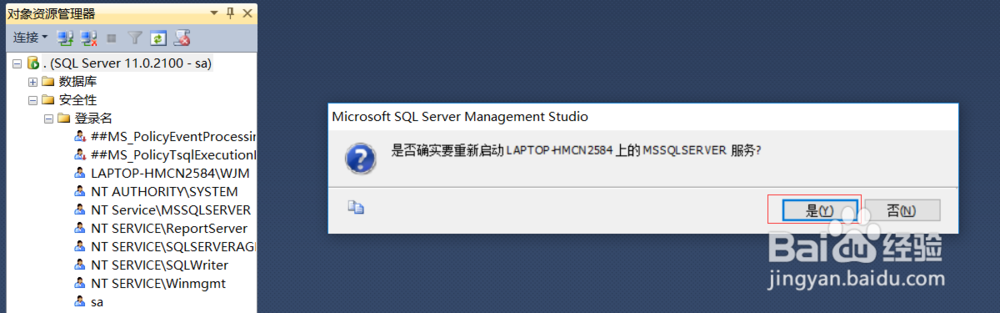
9、选择“是”,如下图所示:

配置SQL Server Management Studio

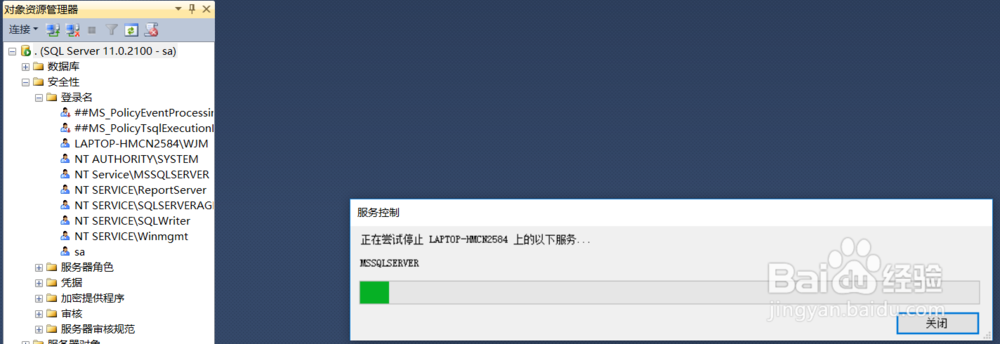
10、正在重新启动,如下图所酱够示:

配置SQL Server Management Studio

  • WPS文档中手动文本编号怎样改成自动编号
  • Word中如何更改正文的默认格式
  • word文档如何选中所有相似的文本
  • word2010设置表格标题跨页
  • WPS页眉距顶端距离和页脚距底端距离如何设置
  • 热门搜索
    阳澄湖大闸蟹怎么吃 鲳鱼怎么做 猪肉怎么炒好吃 昆明怎么去西双版纳 胡萝卜怎么吃最有营养 罚款单怎么写 辞工申请书怎么写 小怎么读 日立电梯怎么样 手机型号怎么看