word中怎样快速定位到想要的页面——3种方法

 时间:2026-02-12 11:00:26

1、打开一个示例的文档,此文档共有181页,我们以定位到 100 页为例,看看怎样快速定位

word中怎样快速定位到想要的页面——3种方法

word中怎样快速定位到想要的页面——3种方法

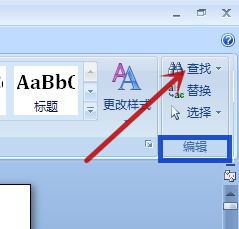
1、点击顶端“开始”选项卡(图中红框)中的“编辑”选项组(图中蓝框)中的“查找”命令(图中红色箭头所指)

word中怎样快速定位到想要的页面——3种方法

word中怎样快速定位到想要的页面——3种方法

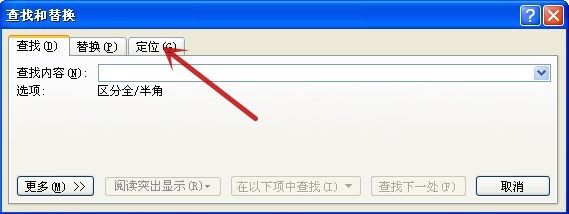
2、在弹出的“查找和替换”对话框中点击“定位”(图中红色箭头所指)

word中怎样快速定位到想要的页面——3种方法

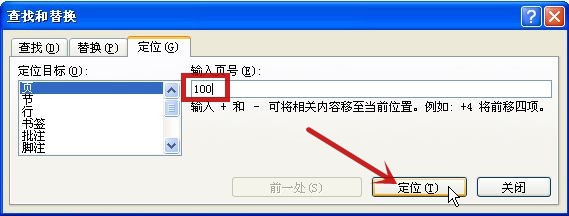
3、输入想要的页面数值“100”(图中红框),再点击“定位”(图中红色箭头所指)

则会跳转至100页的开头位置
word中怎样快速定位到想要的页面——3种方法

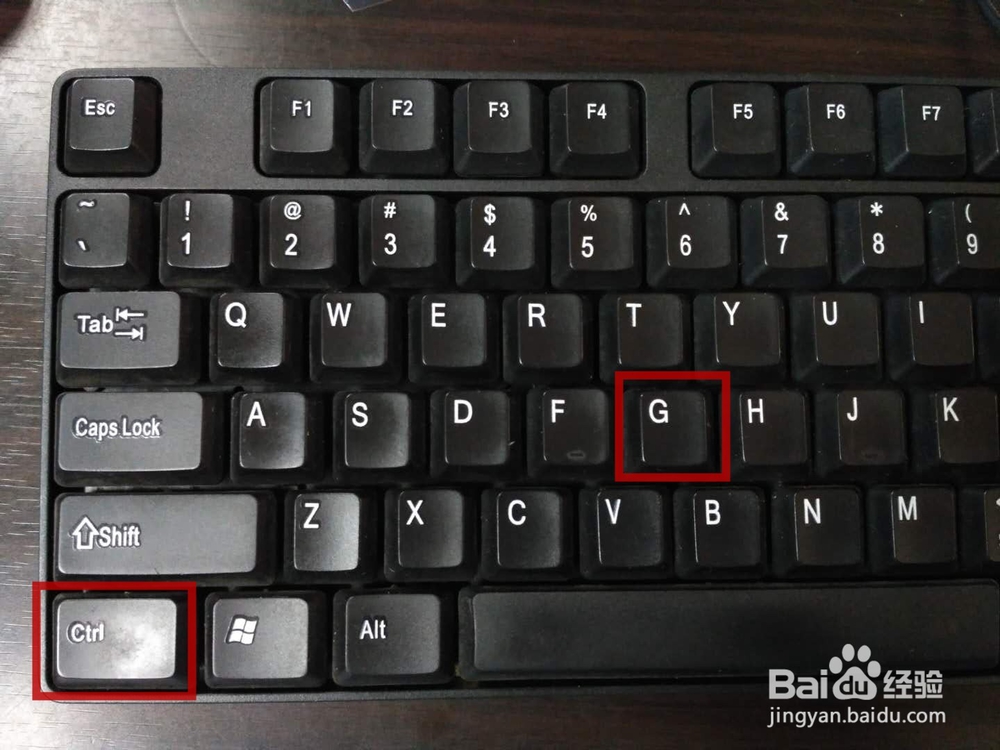
1、按键盘上的“Ctrl+G”快捷键(图中红框),可直接进入定位对话框,再输入页面数值,点击“定位”即可
word中怎样快速定位到想要的页面——3种方法

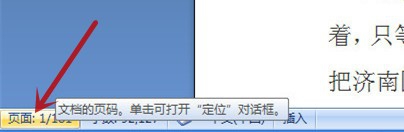
1、使用鼠标左键点击屏幕左下角的页数统计(图中红色箭头所指),也可直接进入定位对话框,再输入页面数值,点击“定位”即可
word中怎样快速定位到想要的页面——3种方法

  • 手机QQ邮箱 怎样设置手动更新收到的新邮件?
  • Excel实战:如何输入属相就能知道其可能的年龄
  • 打开word的几种方式
  • 怎样给word添加水印背景和密码保护
  • Excel函数——MAX找出数据中的最大值
  • 热门搜索
    悦诗风吟面膜怎么样 怎么游泳 大连怎么样 混沌馅怎么调 龙发装饰公司怎么样 自然堂怎么样 怎么截视频 小米手机怎么解锁 facebook怎么用 核算方式怎么填