使用ps将灰度模式转换双色调模式

 时间:2024-10-13 19:01:34

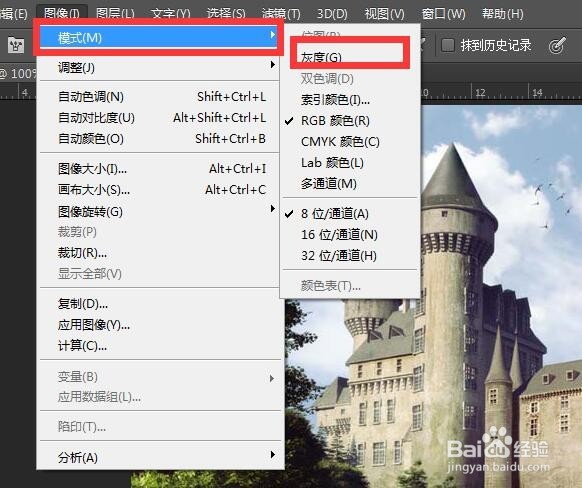
1、首先我们使用ps打开一张彩色素材图,然后依次执行下面的操作:图像--模式--灰度。
使用ps将灰度模式转换双色调模式

2、执行完上面操作之后会出现一个信息对话框,我们在弹出的兑换框选项里面选择扔掉按钮,这时候图像会变成黑白颜色的。

使用ps将灰度模式转换双色调模式

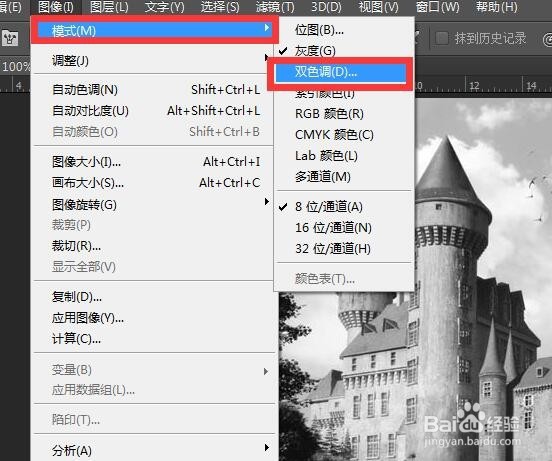
3、然后我们继续执行:图像--模式--双色调;然后会弹出一个对话框这时候我们在类型里面选择“双色调”。
使用ps将灰度模式转换双色调模式

4、然后我们点击对话框里面油墨1的曲线,这时候会弹出“双色调曲线”的对话框,在这里我们可以进行双色调曲线的相关设置。

使用ps将灰度模式转换双色调模式

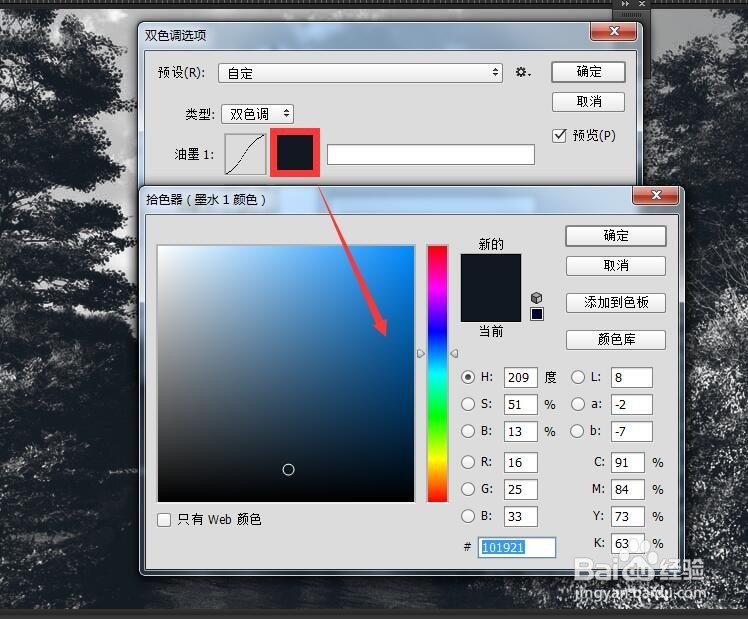
5、点击对话框里面油墨1的颜色,这时候会弹出“颜色库”的对话框,我们可以在这里来选择颜色。
使用ps将灰度模式转换双色调模式

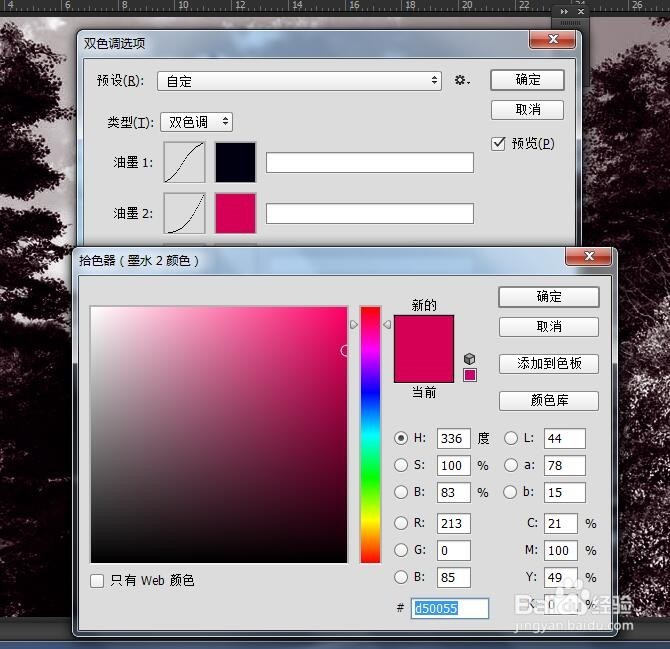
6、然后我们选择油墨2,操作方式和曲线1一样,对油墨2进行双色调曲线和颜色的设置。
使用ps将灰度模式转换双色调模式

7、设置完油墨1和油墨2之后我们点击确定按钮完成对双色调选项的设置,然后看一下最终的效果。

使用ps将灰度模式转换双色调模式使用ps将灰度模式转换双色调模式
  • 【PS基础技巧】怎样制作液化文字
  • PS利用选区工具对图形进行裁剪,斜切粘贴。
  • PS2021如何对图层原有叠加顺序进行更改?
  • PS如何用变化命令调整图像饱和度
  • PS画笔的魅力:花草藤蔓笔刷的点缀
  • 热门搜索
    广东旅游必去十大景点 凉拌土豆丝的做法 怎么梳丸子头 黄花梨手串怎么保养 银川旅游攻略 韭菜盒子怎么做的 旅游营销 四姑娘山景区 绵山旅游攻略 怎么可以祛斑