关于Excel文档取消隐藏行与列的方法

 时间:2026-02-15 10:23:20

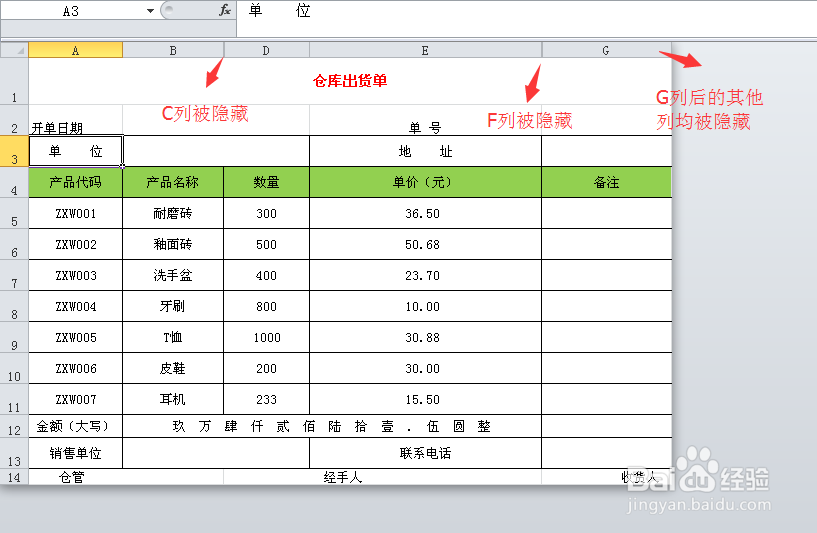
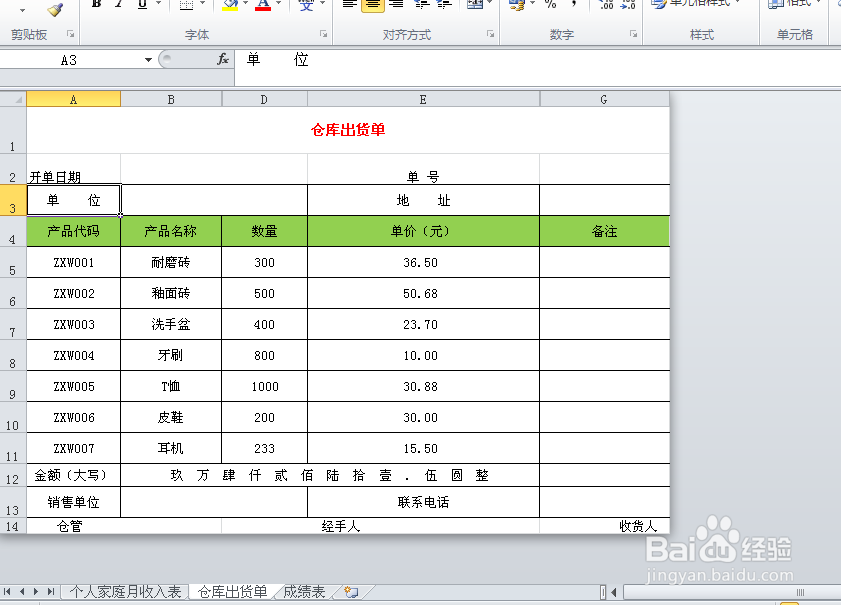
1、打开一张隐藏了行与列的EXCEL表格,如图所示:
关于Excel文档取消隐藏行与列的方法

2、取消隐藏列

从图中我们观察到C列和F列以及G列以后的所有列都被隐藏了

关于Excel文档取消隐藏行与列的方法

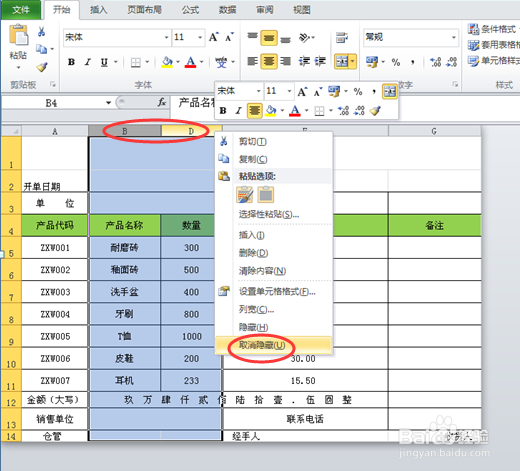
3、指定列的恢复

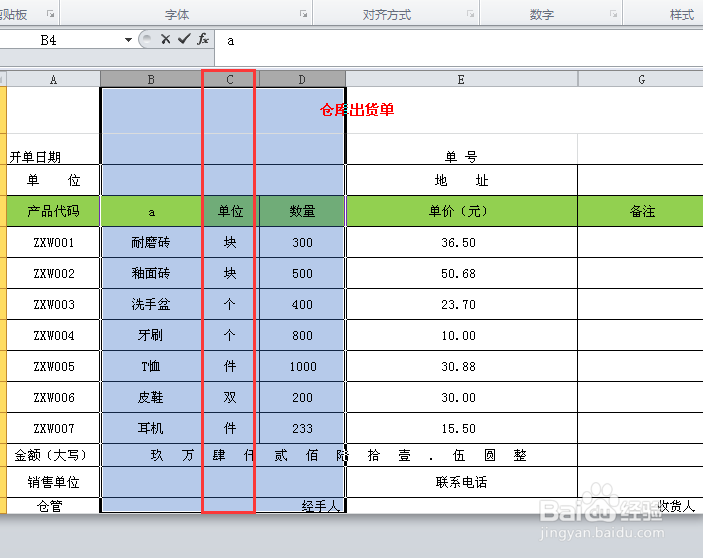
这里以C列为例,将C列左右两侧的B、D两列选中,鼠标右键,选中取消隐藏,即可恢复C列
关于Excel文档取消隐藏行与列的方法

关于Excel文档取消隐藏行与列的方法

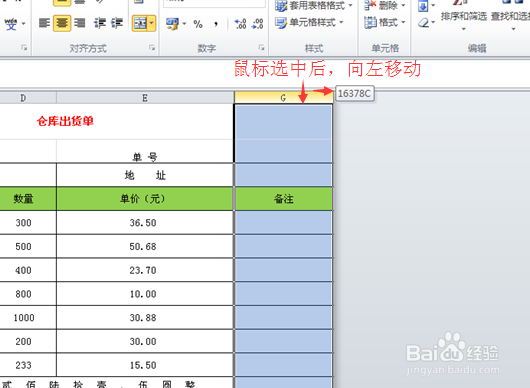
4、G列后的所有列的恢复操作

在途中G列后的所有列被隐藏了,但我们似乎无法用上述的方法恢复,其实不然,只要我们选中G列后,在鼠标形成向下箭头时左移,就会发现最后一列的数字显示,此时我们鼠标右键,选则取消隐藏,即可看到其余的所有列
关于Excel文档取消隐藏行与列的方法

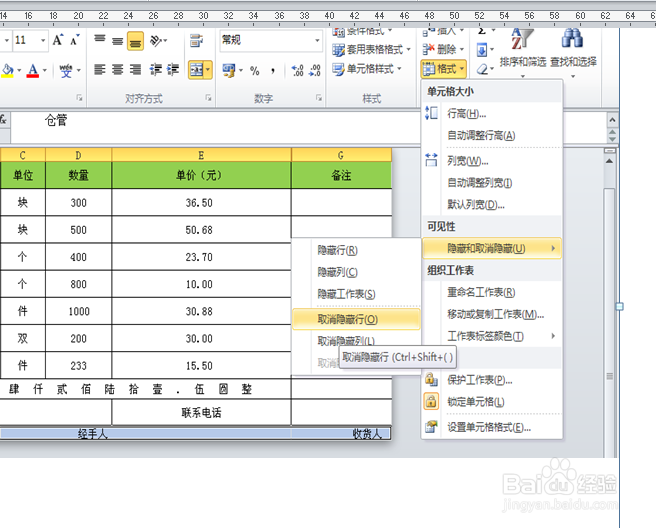
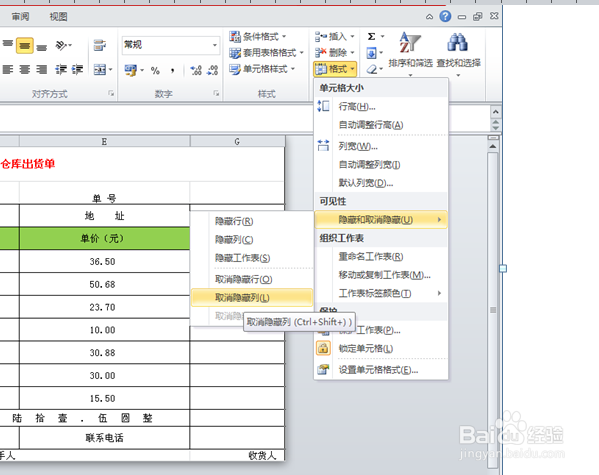
5、如果无法理解上述的操作,那么我们还可以使用:开始--格式--隐藏和取消隐藏--取消隐藏列 ,来显示所有隐藏列,记住是所有的
关于Excel文档取消隐藏行与列的方法

6、取消隐藏行

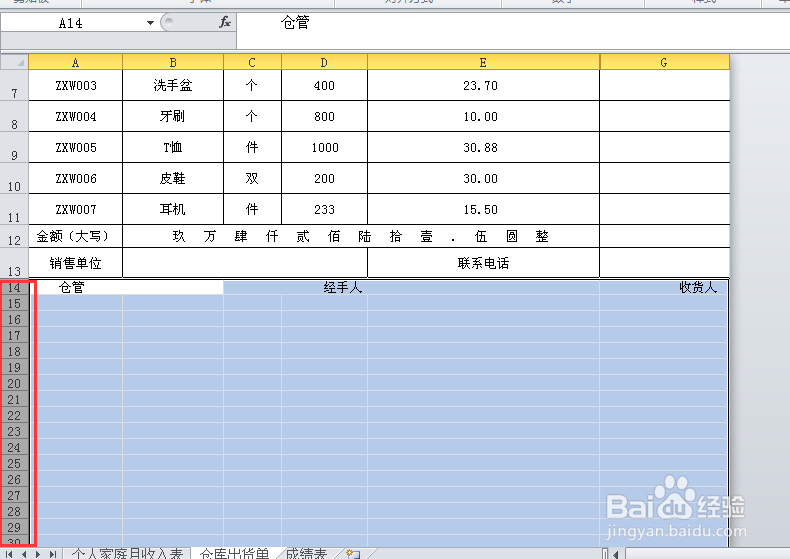
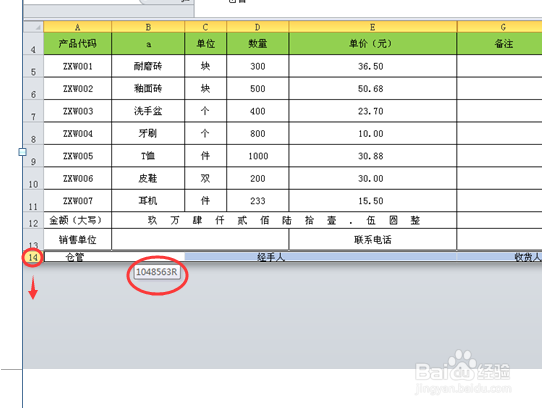
取消隐藏行的方法也有两种,并且与取消隐藏列的方法几乎一样,这里就不再重复啰嗦,具体如图所示:
关于Excel文档取消隐藏行与列的方法

关于Excel文档取消隐藏行与列的方法

关于Excel文档取消隐藏行与列的方法

7、好了,以上就是Excel文档取消隐藏行与列的具体方法,喜欢的话,不妨点个赞吧...

  • Excel如何设置分页预览
  • 全面质量管理图怎么制作?
  • excel中如何实现序号自动填充/自动生成
  • Word2013打印时如何将隐藏内容打印出来
  • 双重预防机制报告应该怎么编写
  • 热门搜索
    白醋祛斑的正确方法 找规律的方法 慢性荨麻疹怎么治 香港六合彩网址大全 有皱纹怎么办 发海参的正确方法 减压方法 面粉可以做什么好吃的 中国东方航空怎么样 卡米亚瓷砖怎么样