1、打开【Word】

2、点击【插入】

3、点击【水印】
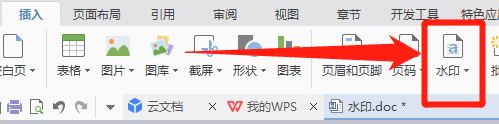
4、点击【自定义水印】,上面可【自定义水印】,下面为【预设水印】

5、分【图片水印】【文字水印】两种
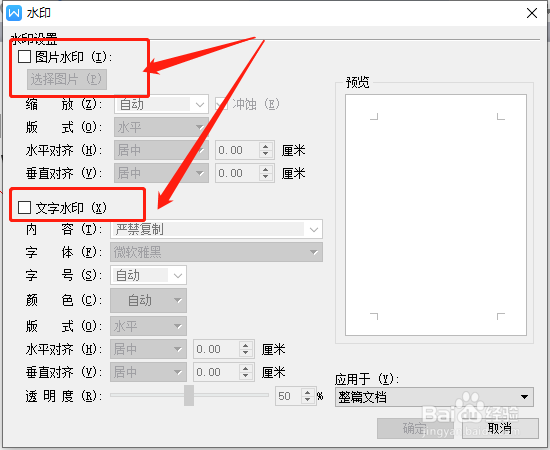
6、点击选中【图片水印】,选择好自己的图片,调整好,【确定】
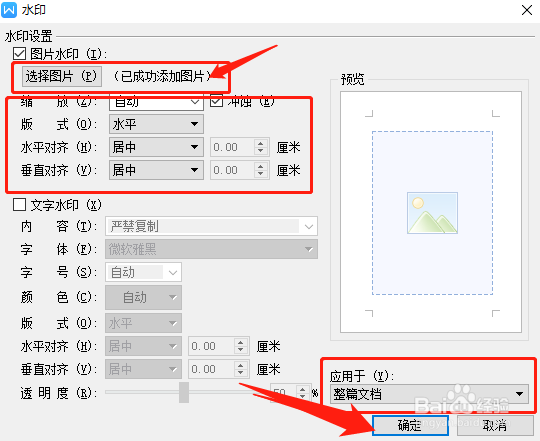
7、再点击【水印】,【自定义水印】中已经有图片水印了

8、点击该【图片水印】,下方文档处就出现了

9、同理,【文字水印】设置好

10、在【自定义水印】处可找到已设置的文字水印

11、点击选中该【文字水印】,如下图

时间:2026-04-27 00:08:30
1、打开【Word】
2、点击【插入】
3、点击【水印】
4、点击【自定义水印】,上面可【自定义水印】,下面为【预设水印】
5、分【图片水印】【文字水印】两种
6、点击选中【图片水印】,选择好自己的图片,调整好,【确定】
7、再点击【水印】,【自定义水印】中已经有图片水印了
8、点击该【图片水印】,下方文档处就出现了
9、同理,【文字水印】设置好
10、在【自定义水印】处可找到已设置的文字水印
11、点击选中该【文字水印】,如下图
