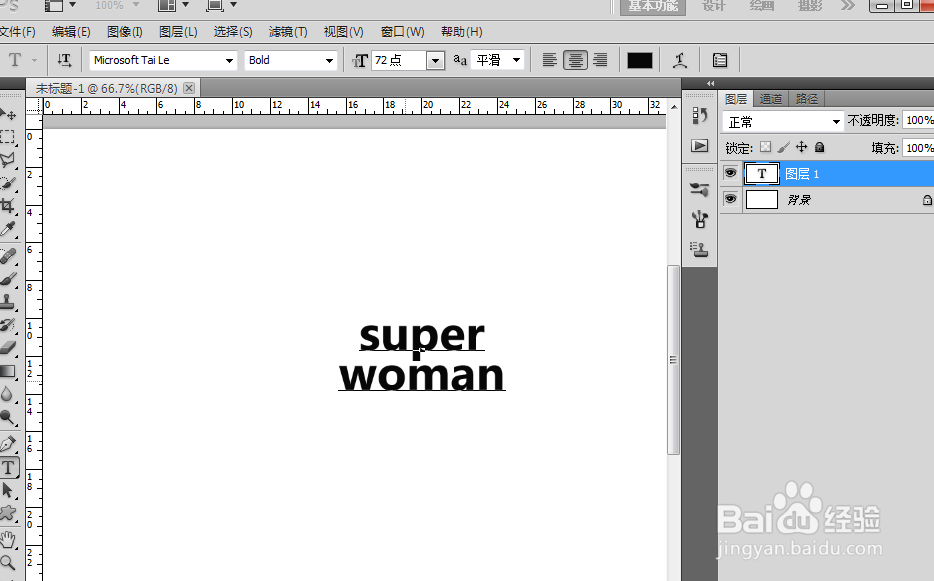
1、新建画布,输入要处理的文字,调节文字大小
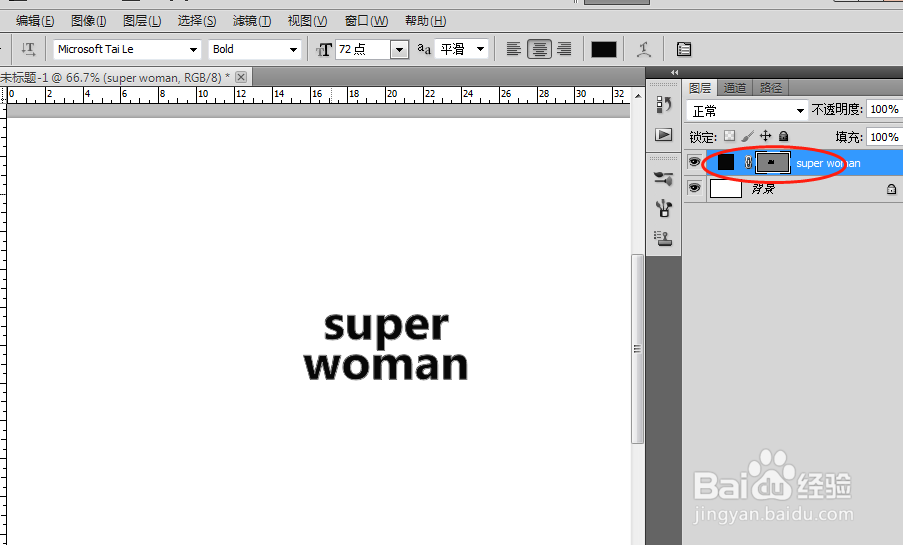
2、点文字图层,点右键,选择“转换为图形”就可以处理文字
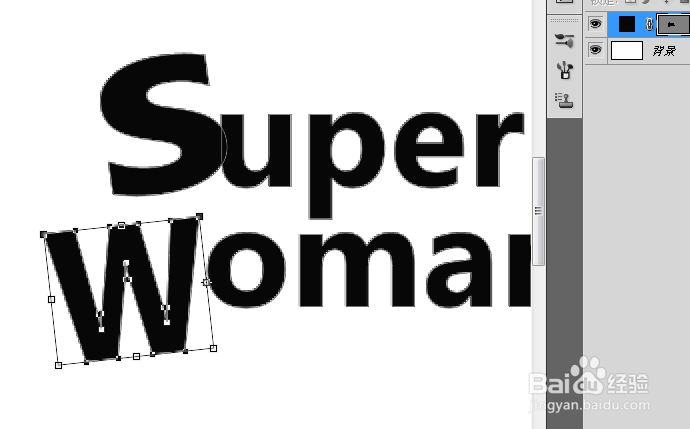
3、选中要调节的文字大小,位置
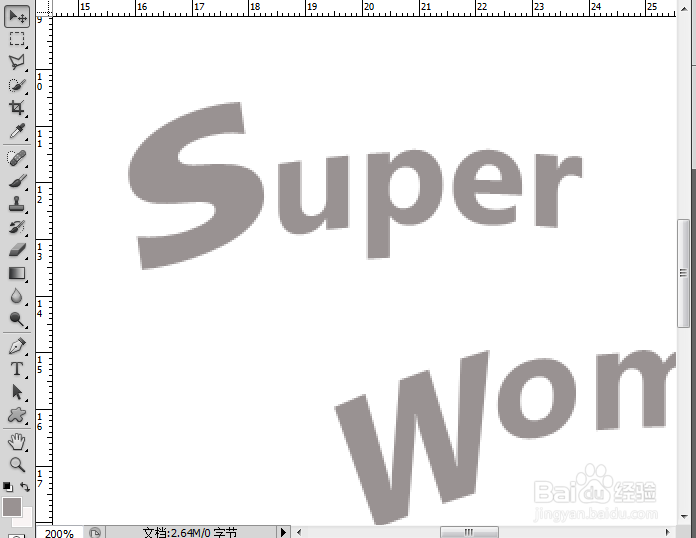
4、把文字涂成灰色,添加“斜面和浮雕”,调节数值
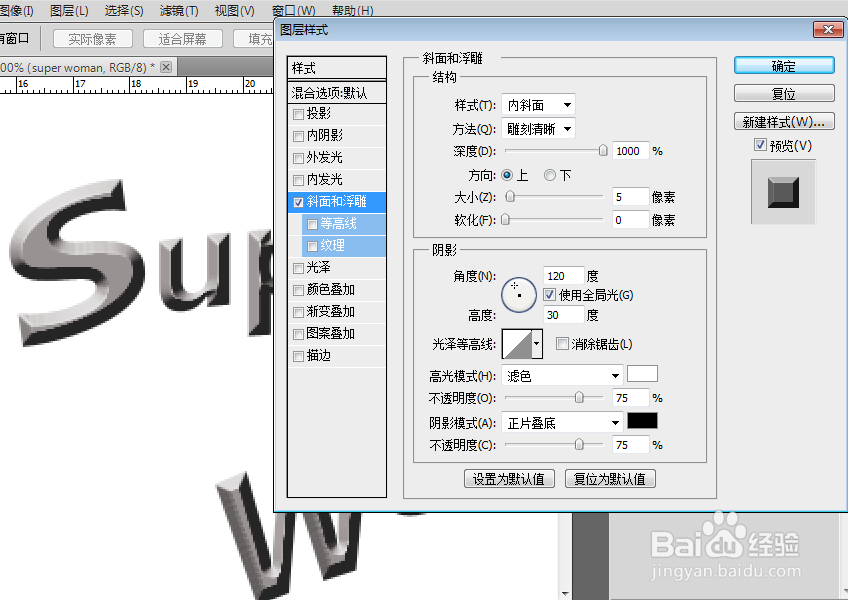
5、调整好效果之后,再复制一个图层,调节文字的位置
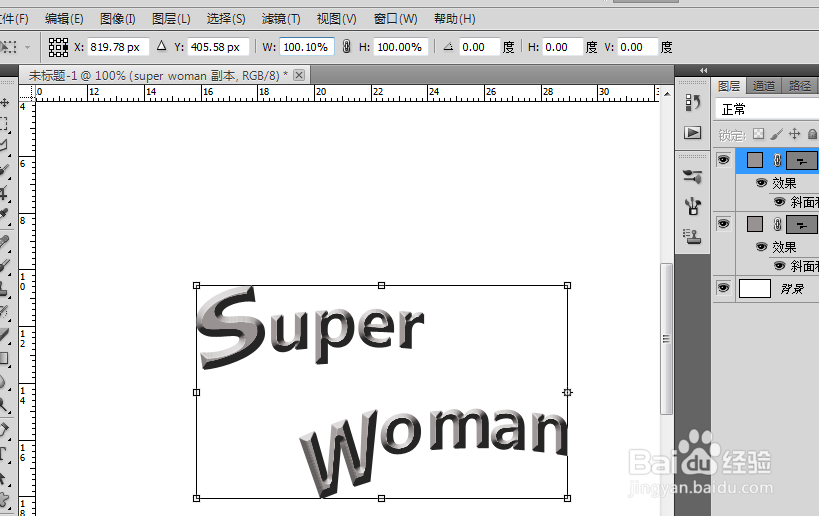
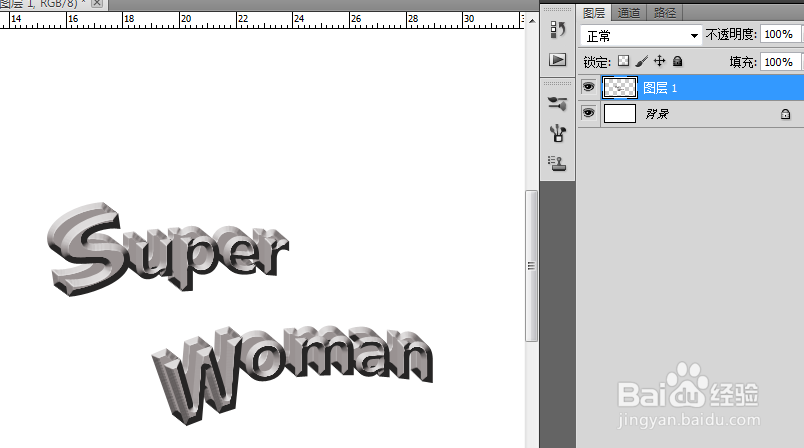
6、按alt+ctrl+shift+t 来创建多个移动效果,使文字看起来有3D效果
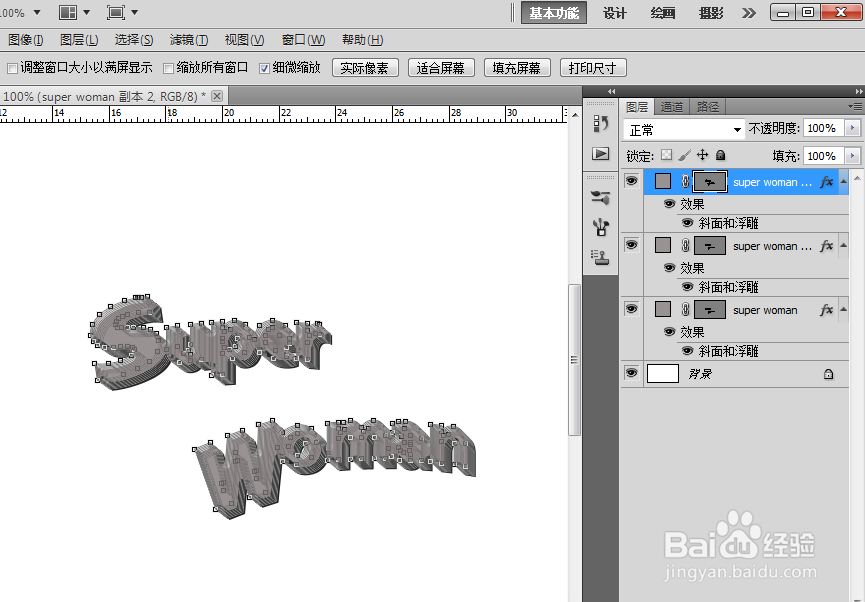
7、选中所有文字图层,点图层——“排列”——“反选”
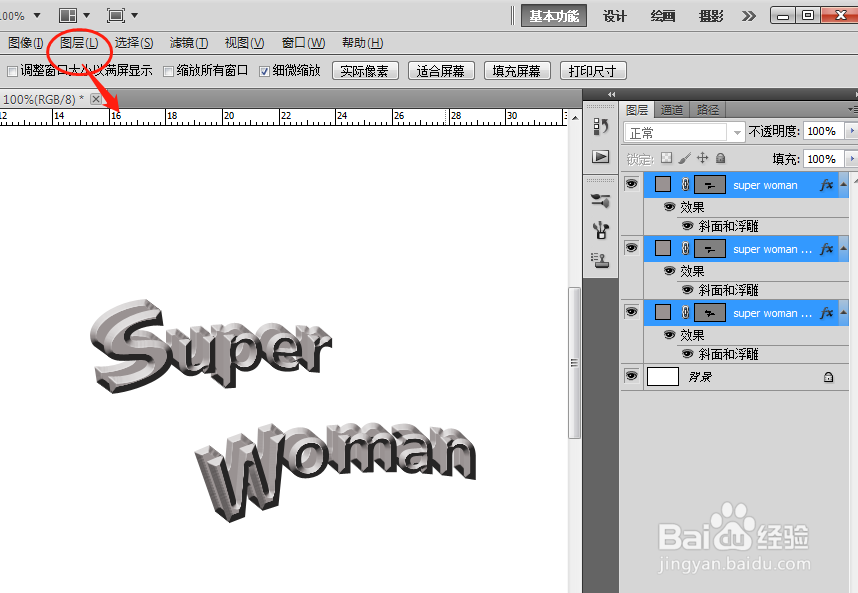
8、添加一个新图层,然后选定所有文字图层和新图层CTRL+E 合并图层,这样文字就处理好了
时间:2026-04-23 06:23:07
1、新建画布,输入要处理的文字,调节文字大小
2、点文字图层,点右键,选择“转换为图形”就可以处理文字
3、选中要调节的文字大小,位置
4、把文字涂成灰色,添加“斜面和浮雕”,调节数值
5、调整好效果之后,再复制一个图层,调节文字的位置
6、按alt+ctrl+shift+t 来创建多个移动效果,使文字看起来有3D效果
7、选中所有文字图层,点图层——“排列”——“反选”
8、添加一个新图层,然后选定所有文字图层和新图层CTRL+E 合并图层,这样文字就处理好了
