1、使用WPS2019打开要处理的文档。

2、选择表头进行复制,并将其粘贴到下方的单元格中,有多少人数就粘贴多少行。
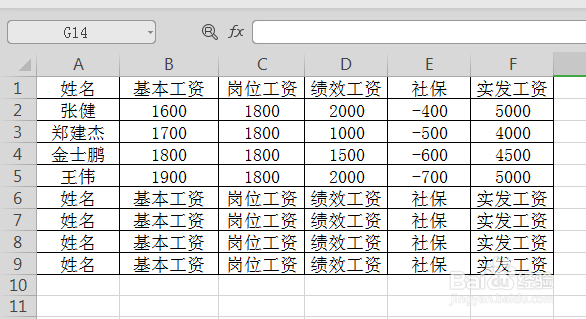
3、在每个人后面输入序号,并复制粘贴到刚才粘贴好的表头区域,如下图所示:

4、选中除第一行的区域,点击【数据】——【排序】,弹出排序对话框。
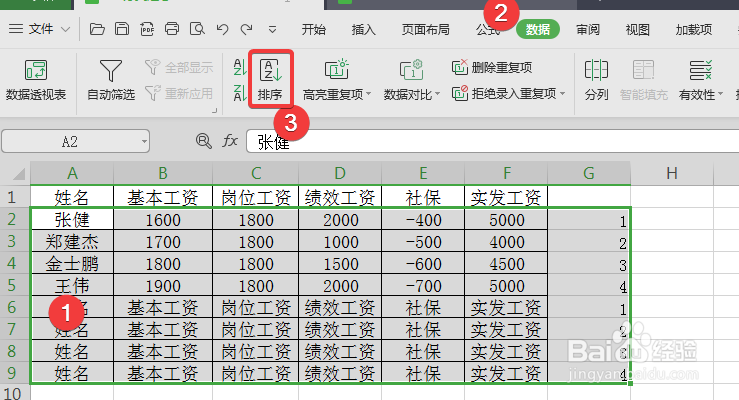
5、在排序对话框中,“主要关键字”一栏输入“列G”,“次序”一栏选择“升序”,如下图所示:

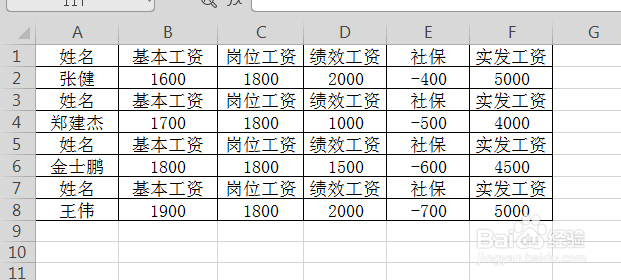
6、表格中所有的内容完成排序。

7、去除多余的数字和最下面一行,这样就实现将工作表转换成工资条。
时间:2026-04-25 07:24:11
1、使用WPS2019打开要处理的文档。
2、选择表头进行复制,并将其粘贴到下方的单元格中,有多少人数就粘贴多少行。
3、在每个人后面输入序号,并复制粘贴到刚才粘贴好的表头区域,如下图所示:
4、选中除第一行的区域,点击【数据】——【排序】,弹出排序对话框。
5、在排序对话框中,“主要关键字”一栏输入“列G”,“次序”一栏选择“升序”,如下图所示:
6、表格中所有的内容完成排序。
7、去除多余的数字和最下面一行,这样就实现将工作表转换成工资条。
