word文档中如何设置表格中文本对齐方式

 时间:2026-02-15 20:50:41

1、选中表格中的文本,单击“开始”选项卡“段落”组中的“居中”按钮,设置文本水平居中对齐

word文档中如何设置表格中文本对齐方式

2、选中文本后右击,从快捷菜单中选择“表格属性”命令

word文档中如何设置表格中文本对齐方式

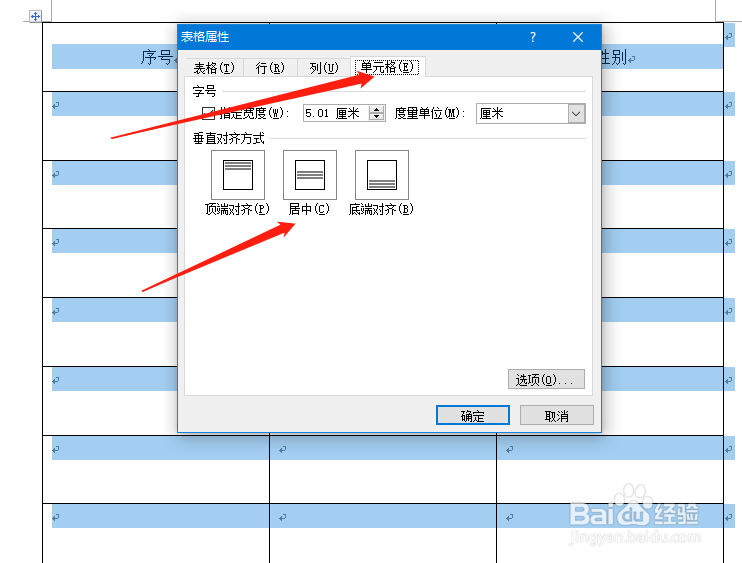
3、在打开对话框的“单元格”选项卡中设置文本的垂直对齐

word文档中如何设置表格中文本对齐方式

4、选中表格中的文本后,通过“布局”选项卡“对齐方式”组中的对齐按钮设置对齐

word文档中如何设置表格中文本对齐方式

5、若单击“水平居中”,则可将所选表格文本在水平和垂直方向上都居中对齐

word文档中如何设置表格中文本对齐方式

1、1.选中表格中的文本,单击“开始”选项卡“段落”组中的“居中”按钮,设置文本水平居中对齐

2.选中文本后右击,从快捷菜单中选择“表格属性”命令

3.在打开对话框的“单元格”选项卡中设置文本的垂直对齐

4.选中表格中的文本后,通过“布局”选项卡“对齐方式”组中的对齐按钮设置对齐

5.若单击“水平居中”,则可将所选表格文本在水平和垂直方向上都居中对齐

  • 怎样给word文档建立折角形
  • Word2019文档中平均分布表格行列的方法
  • Word技巧—怎样设置全部文字与下划线之间距离
  • word文档如何增加下一页
  • word如何将表格与页边距对齐?
  • 热门搜索
    手链编织方法 话题作文怎么写 摩托车报价大全 茶花的养殖方法 牛肉丝怎么炒才嫩 来电铃声大全 狗狗名字大全 唱歌怎么练气息 手机号码大全 四月英语怎么说