怎么用ps调节照片的光线

 时间:2026-04-23 02:55:04

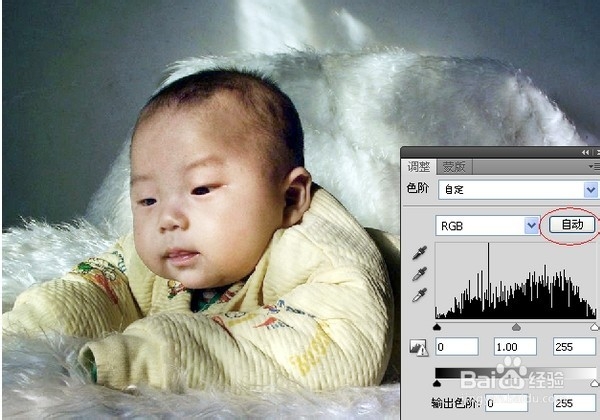
1、 打开photoshop,打开原图 、进行 图像- 自动颜色 命令。
怎么用ps调节照片的光线

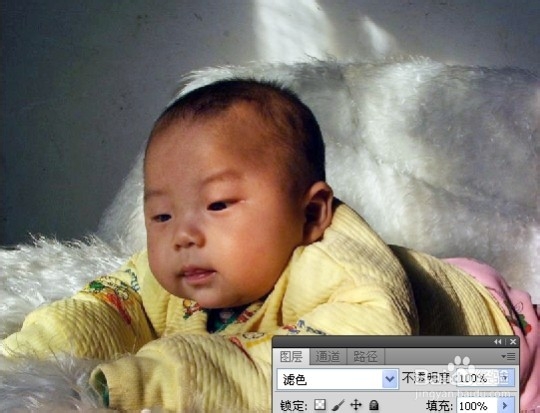
2、 ctrl+j复制背景图层得到图层1 ,将图层的混合模式,更改为:滤色 ,添加图层蒙版,将曝光过度的地 方用黑色画笔涂抹 。
怎么用ps调节照片的光线

3、 点击图层蒙版下方的黑白按钮,创建曲线调整图层,数值参考下图。

怎么用ps调节照片的光线

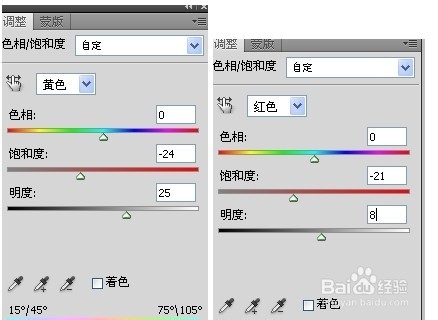
4、再次点击图层下方的黑白按钮,创建色相/饱和度调整图层,调整黄、红通道数值。
怎么用ps调节照片的光线

怎么用ps调节照片的光线

5、 shift+ctrl+alt+e 盖印图层 ,创建色相/饱和度调整图层,调整黄色通道数值。
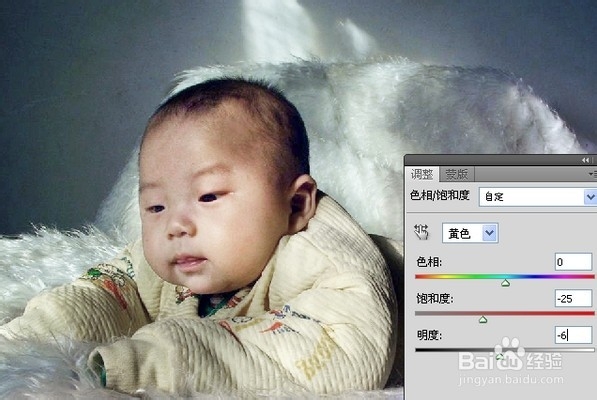
怎么用ps调节照片的光线

6、 继续盖印图层,创建色阶调整图层,执行自动色阶命令。

怎么用ps调节照片的光线

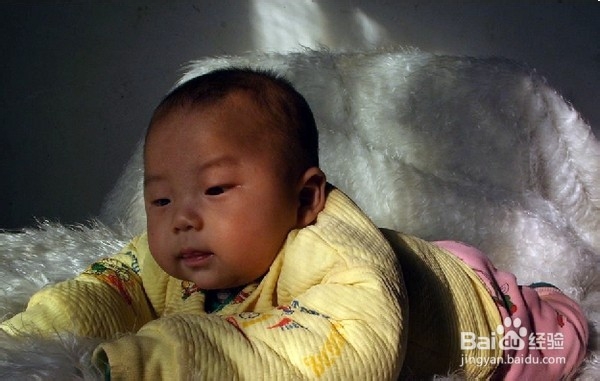
7、 大功告成

怎么用ps调节照片的光线

  • ps如何快速的抠出玻璃杯 ?
  • PS描边技巧之图层样式描边。
  • Photoshop怎么制作蓝天白云?
  • PS如何制作斜纹背景?
  • ps将字体分开的制作步骤
  • 热门搜索
    月经期间怎么减肥 撸多了会怎么样 英语我爱你怎么写 苹果怎么下载音乐 行尸走肉尼根怎么死的 十字绣怎么勾边 怎么提高视力 怎么减脂肪 电脑怎么连接电视 长针眼怎么办