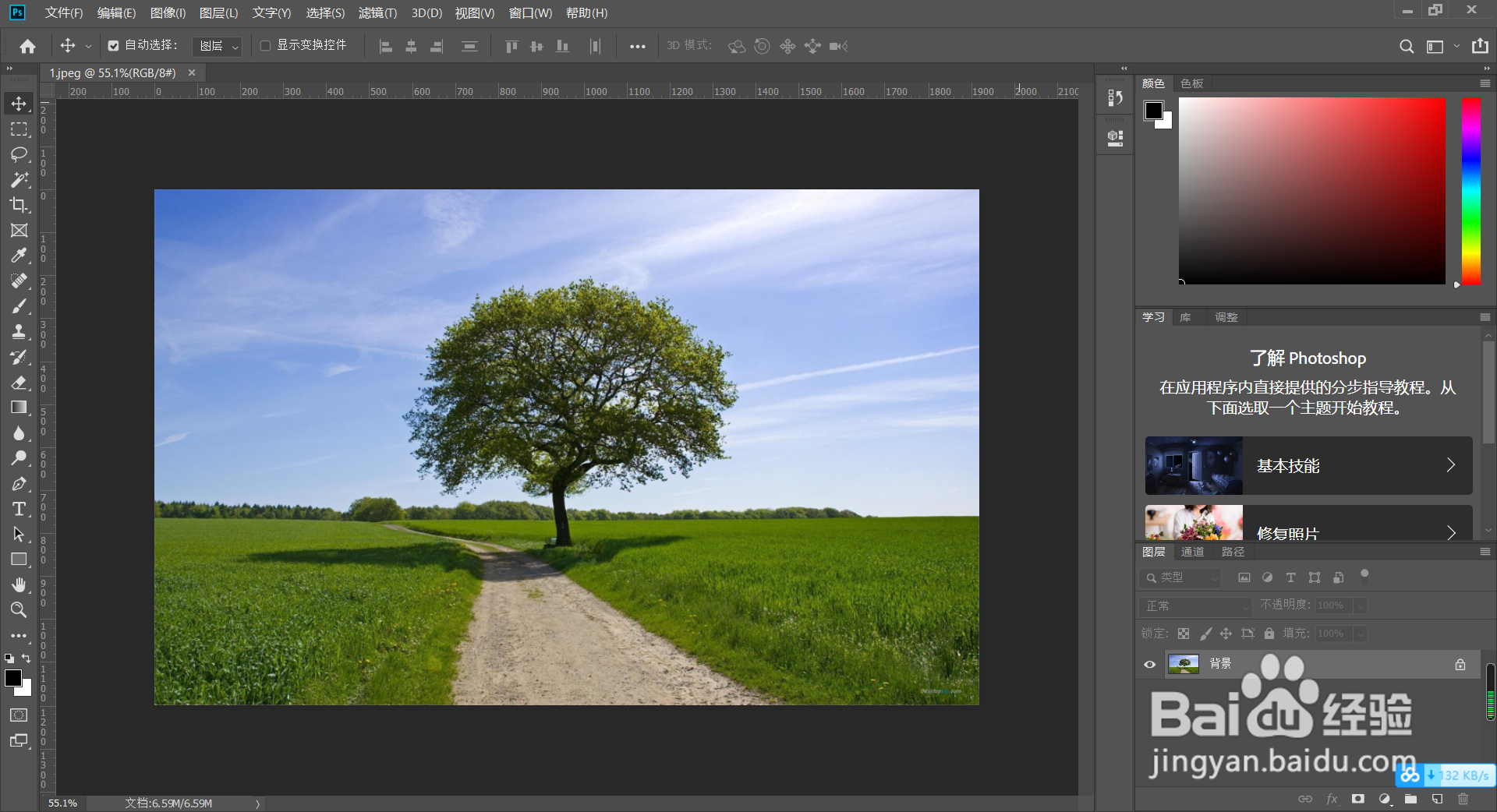
1、第一步,打开ps,导入图片
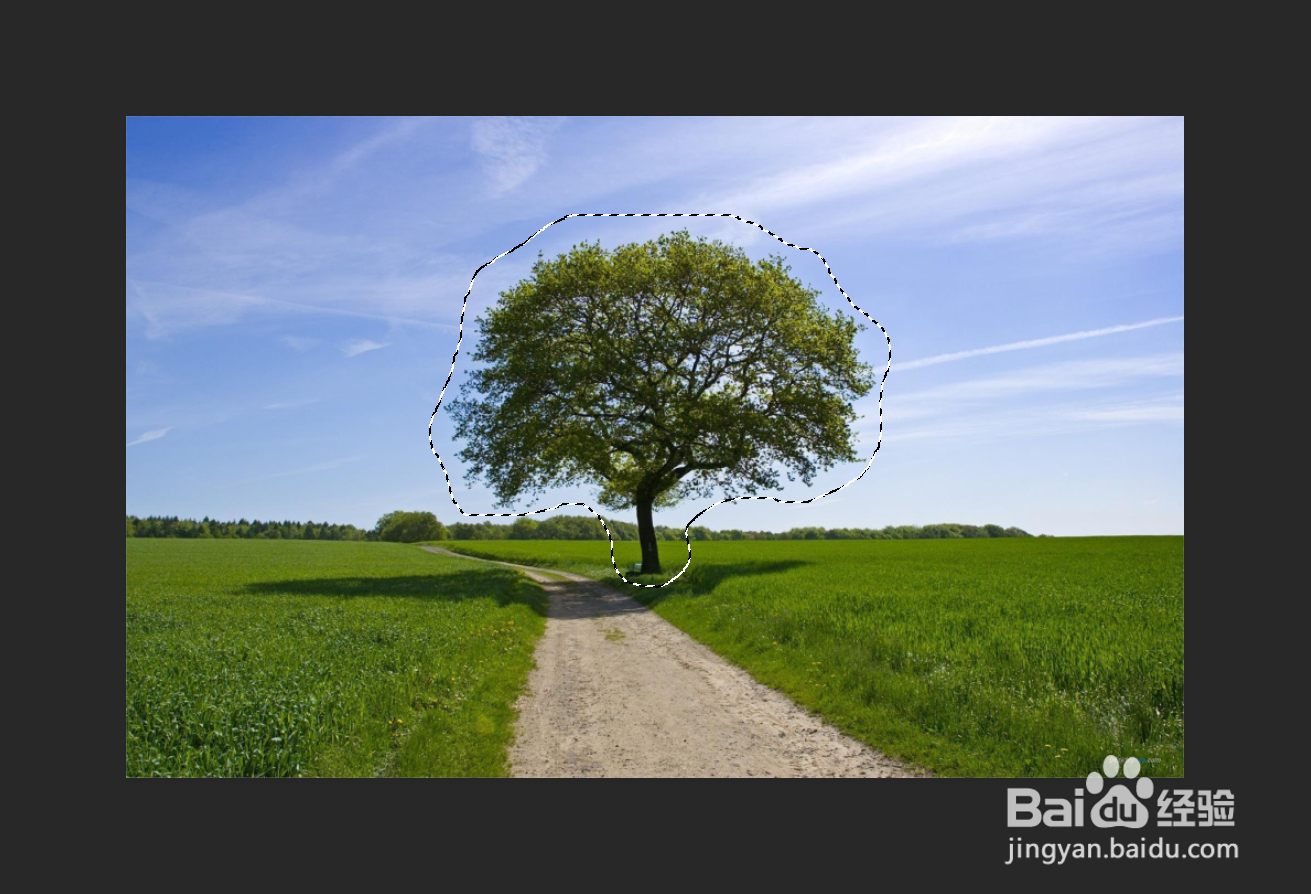
2、第二步,用套索将大树圈,并新建一个图层
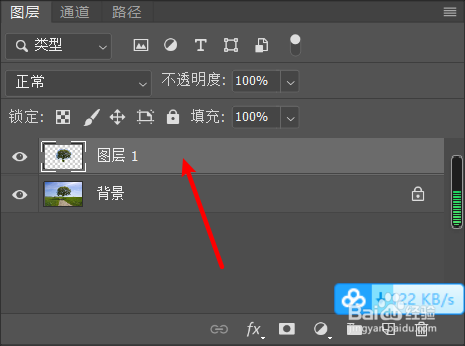
3、第三步,隐藏原来图层,进入通道命令
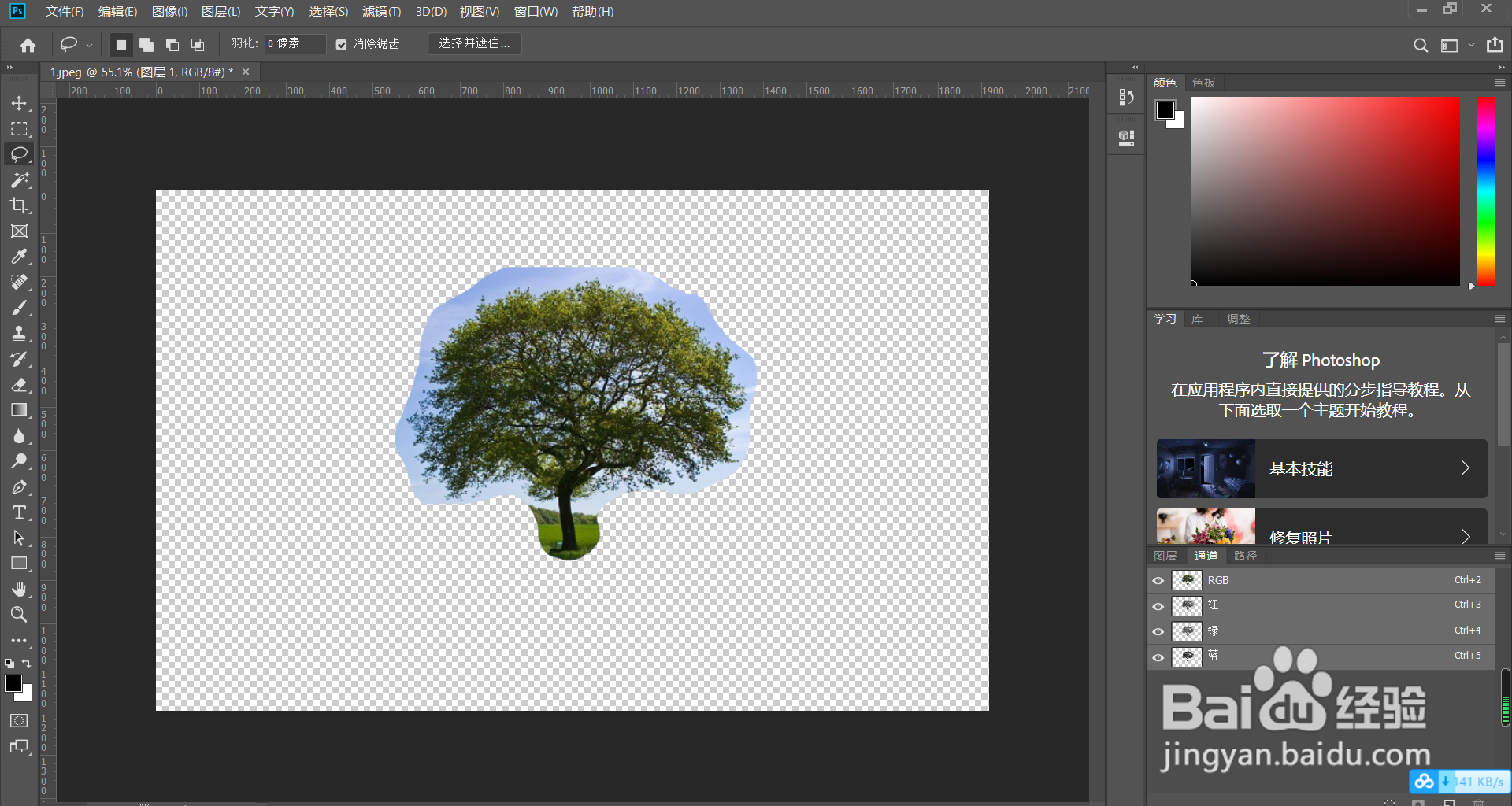
4、第四步,选择蓝色通道并复制,按快捷键ctrl+l调出色价,调整滑块让黑白关系更加明显
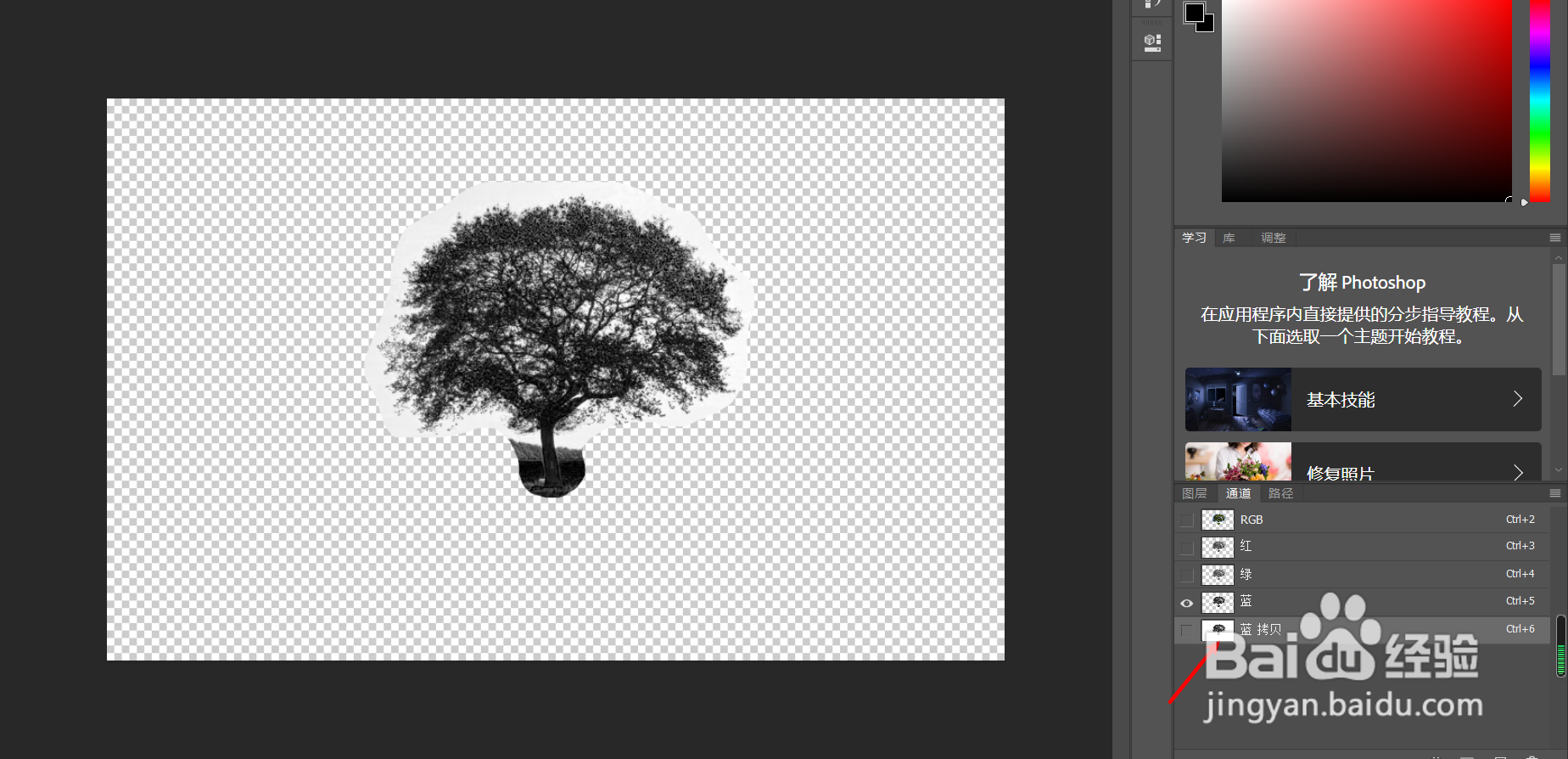

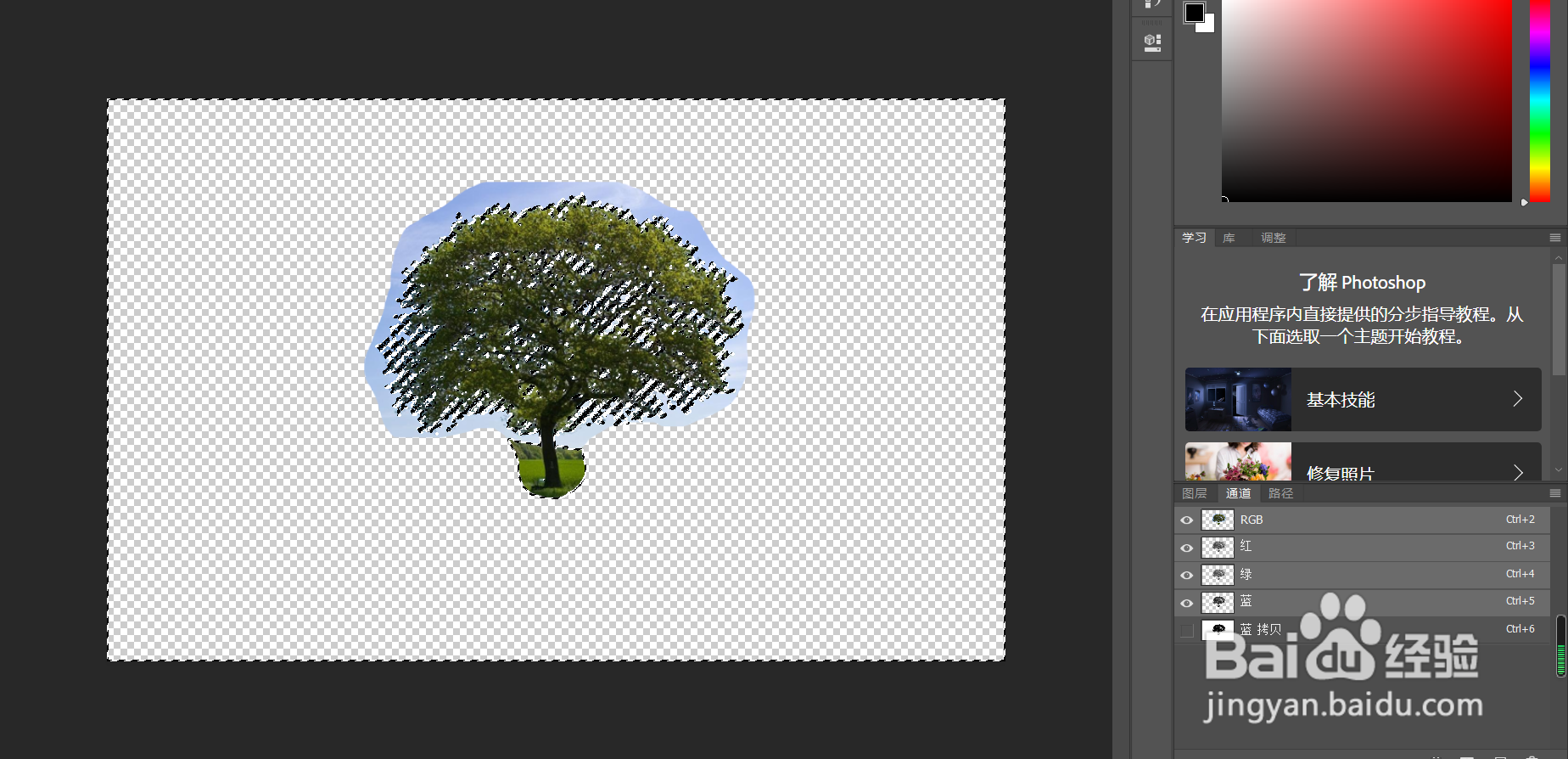
5、第五步,按住ctrl选择蓝色图层,点击rgb图层
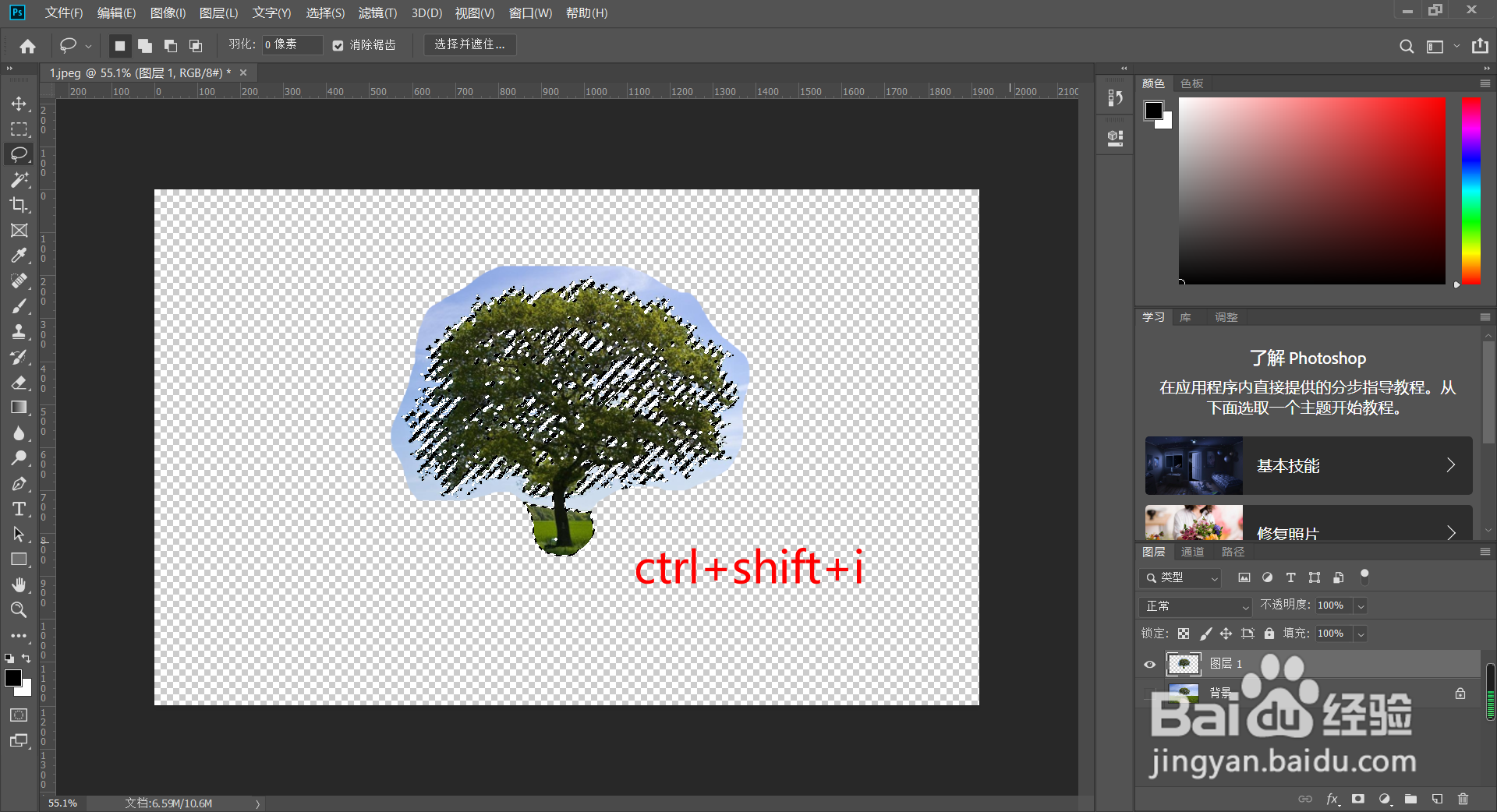
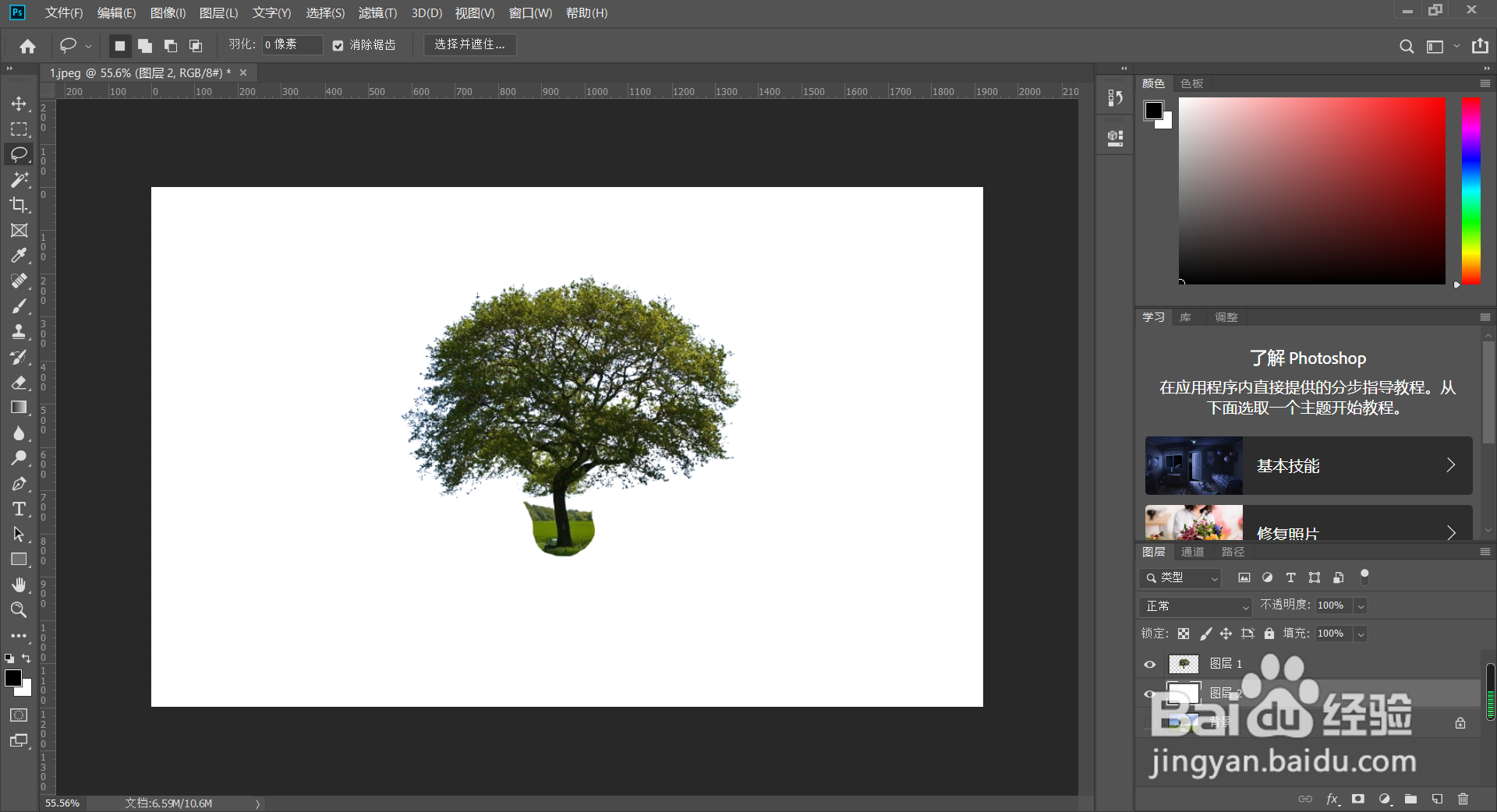
6、第六步,回到原图层,按快捷键ctrl+shift+i反选,按delete键删除,完成操作
时间:2026-04-23 20:45:41
1、第一步,打开ps,导入图片
2、第二步,用套索将大树圈,并新建一个图层
3、第三步,隐藏原来图层,进入通道命令
4、第四步,选择蓝色通道并复制,按快捷键ctrl+l调出色价,调整滑块让黑白关系更加明显
5、第五步,按住ctrl选择蓝色图层,点击rgb图层
6、第六步,回到原图层,按快捷键ctrl+shift+i反选,按delete键删除,完成操作
