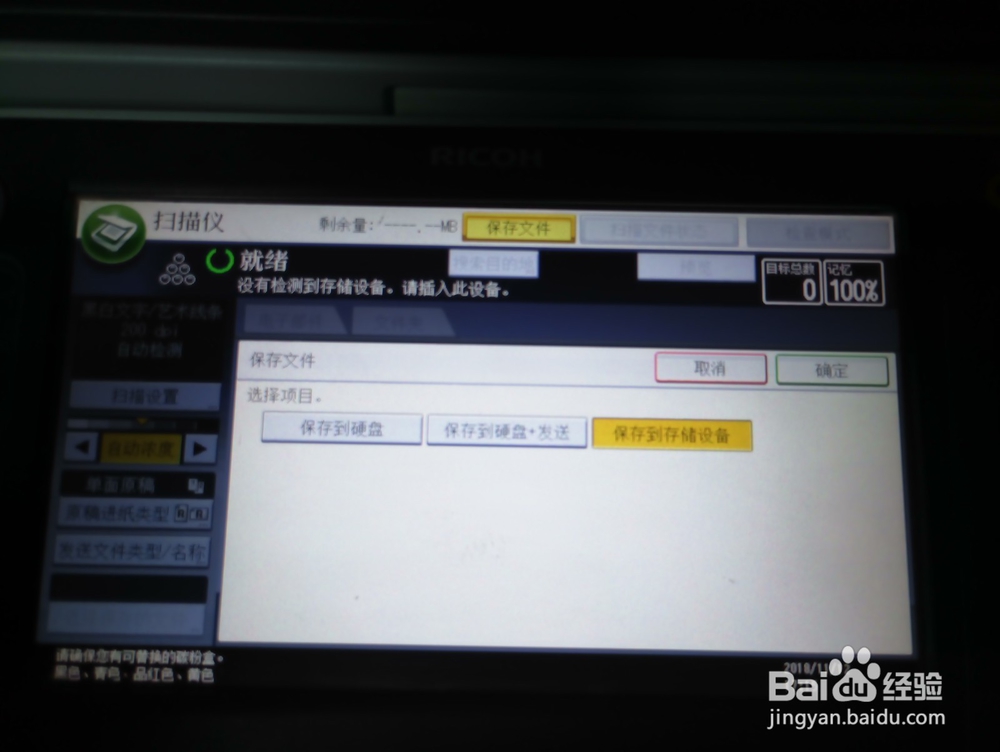
1、打开打印机,我用的是理光的,但是所有打印机基本一样的操作。用你漂亮的小手指点开扫描仪。就会出现下面的画面。

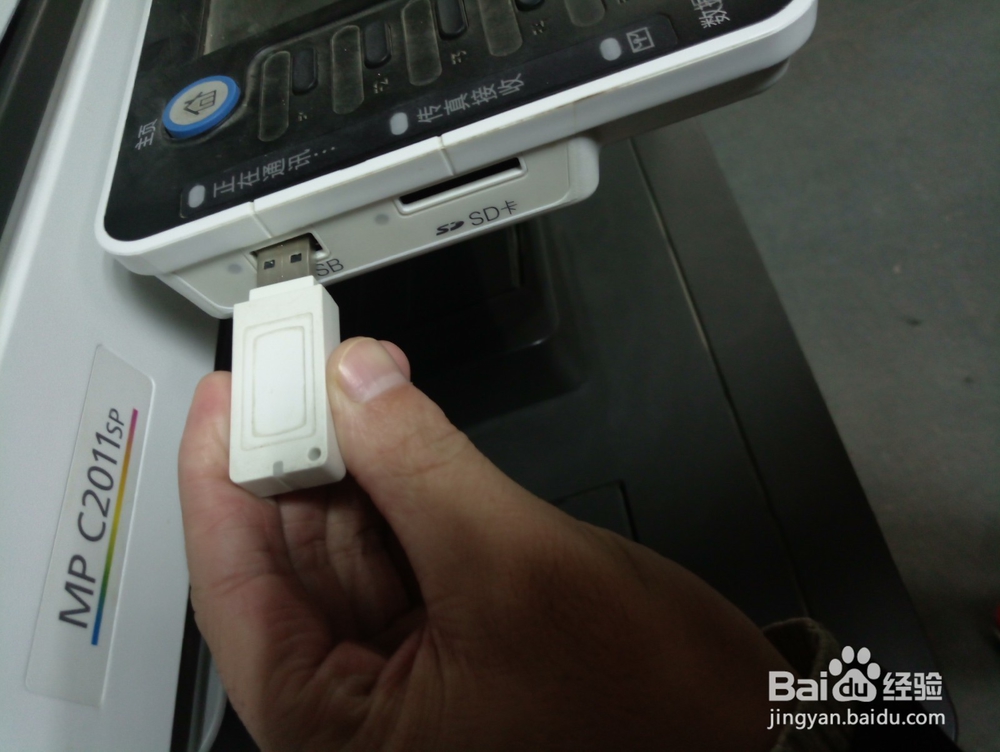
2、第二部就是把你的U盘插在打印机的USB插口,不要用力过猛哦。在屏幕上选择文件保存位置为“保存到储存设备”。

3、左上部位有“扫描设置”,点开它,上面有很多选项,选择你需要扫描的格式,我这里先选择彩色光面照片,然后点确定。


4、回到扫描仪主页面,在扫描设置下面找到“原稿进纸类型”,点开它,根据自己文件上文字的方向选择对应个进纸方向,还有如果你的文件为双面的,就选择双面扫面然后确定。

5、然后点击“发送文件类型/名称”,点进去,会发现有单页和多页,单页可以选择tif格式和pdf格式,如果是多页就选择为pdf格式,然后还有“pdf文件设置”选择高压缩的或者PDF/A,根据自己需要,然后确定选项。


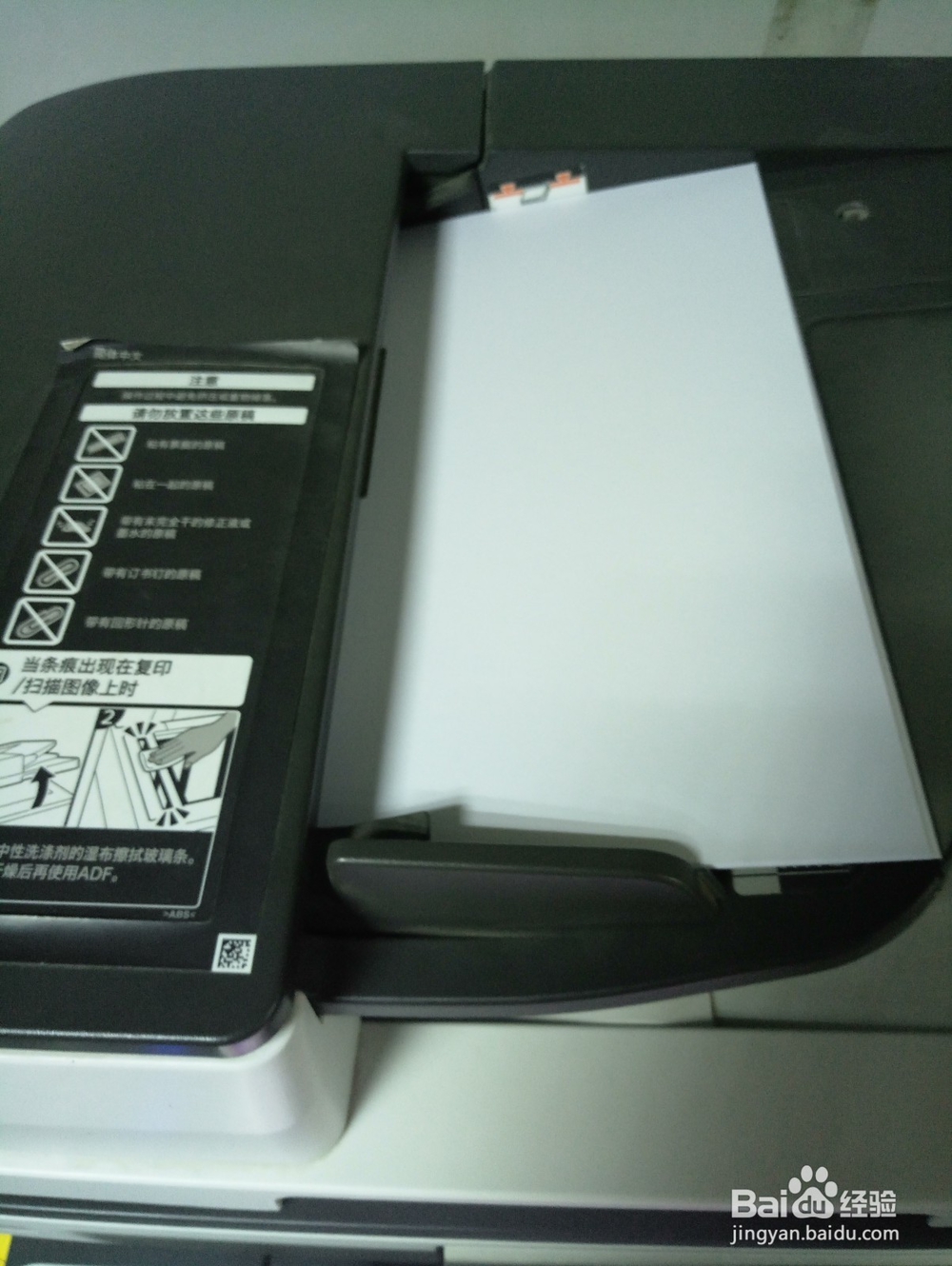
6、最后在打印机上口按照文件进纸方向放进去你的文件,按下开始按钮就可以了,等到扫描结束,会提示你不要拔出U盘正在保存文件,等保存完成才可拔出U盘。
7、但是拔出U盘后,打印机会出现红色警示灯代表有错误,不要怕,这只是里面文件存储设备被拔出导致的,然后重复第2步,选择为前面两项就可以了“保存到硬盘”或“保存到硬盘+发送”

