1、打开Excel,选中合并单元格区域。

2、切换至 方方格子 选项卡。

3、找到“合并转换”按钮下的“合并区域添加隐藏”命令。
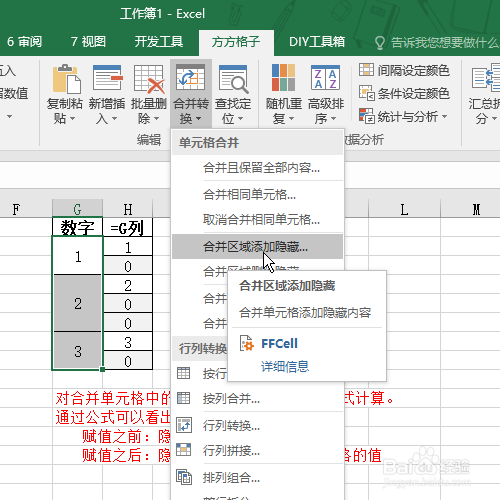
4、选择选区(刚才第一步已经选好了),然后点确定。

5、现在可以看到合并单元格中的每个单元格都有一个值。

时间:2026-04-29 00:30:20
1、打开Excel,选中合并单元格区域。
2、切换至 方方格子 选项卡。
3、找到“合并转换”按钮下的“合并区域添加隐藏”命令。
4、选择选区(刚才第一步已经选好了),然后点确定。
5、现在可以看到合并单元格中的每个单元格都有一个值。
