电脑图片转换jpg格式

 时间:2026-04-22 21:57:40

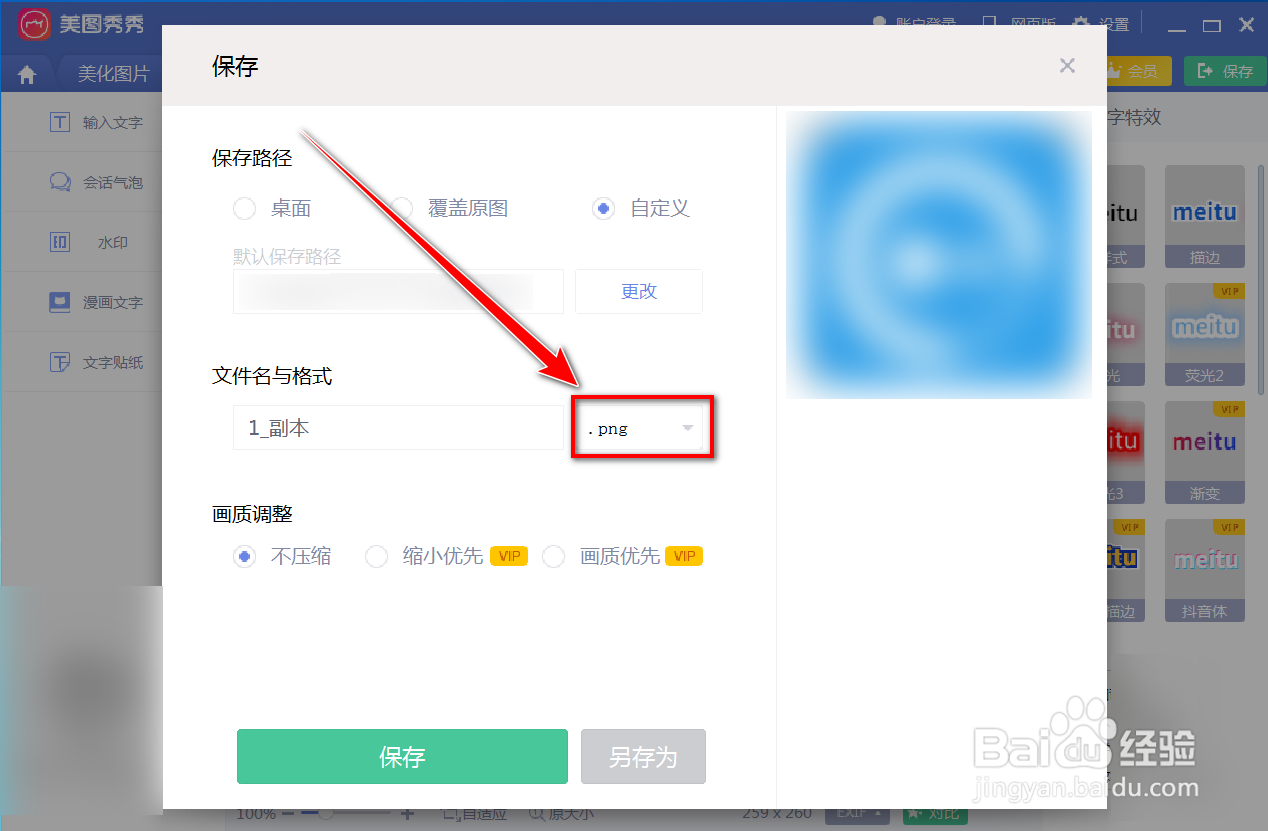
1、使用美图秀秀打开图片,点击“保存”。

电脑图片转换jpg格式

2、点击“文件名与格式”下方的下拉选择框。

电脑图片转换jpg格式

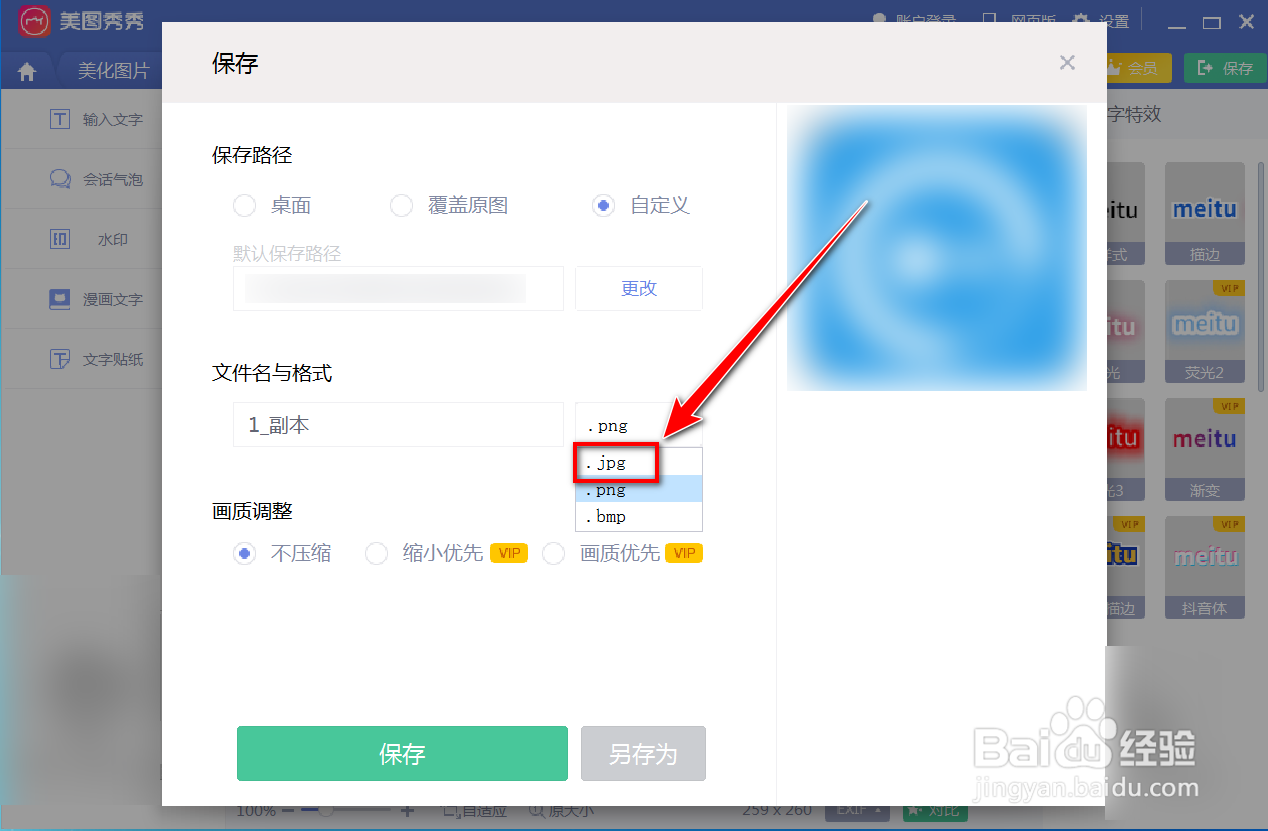
3、在下拉列表中,点击“jpg”。

电脑图片转换jpg格式

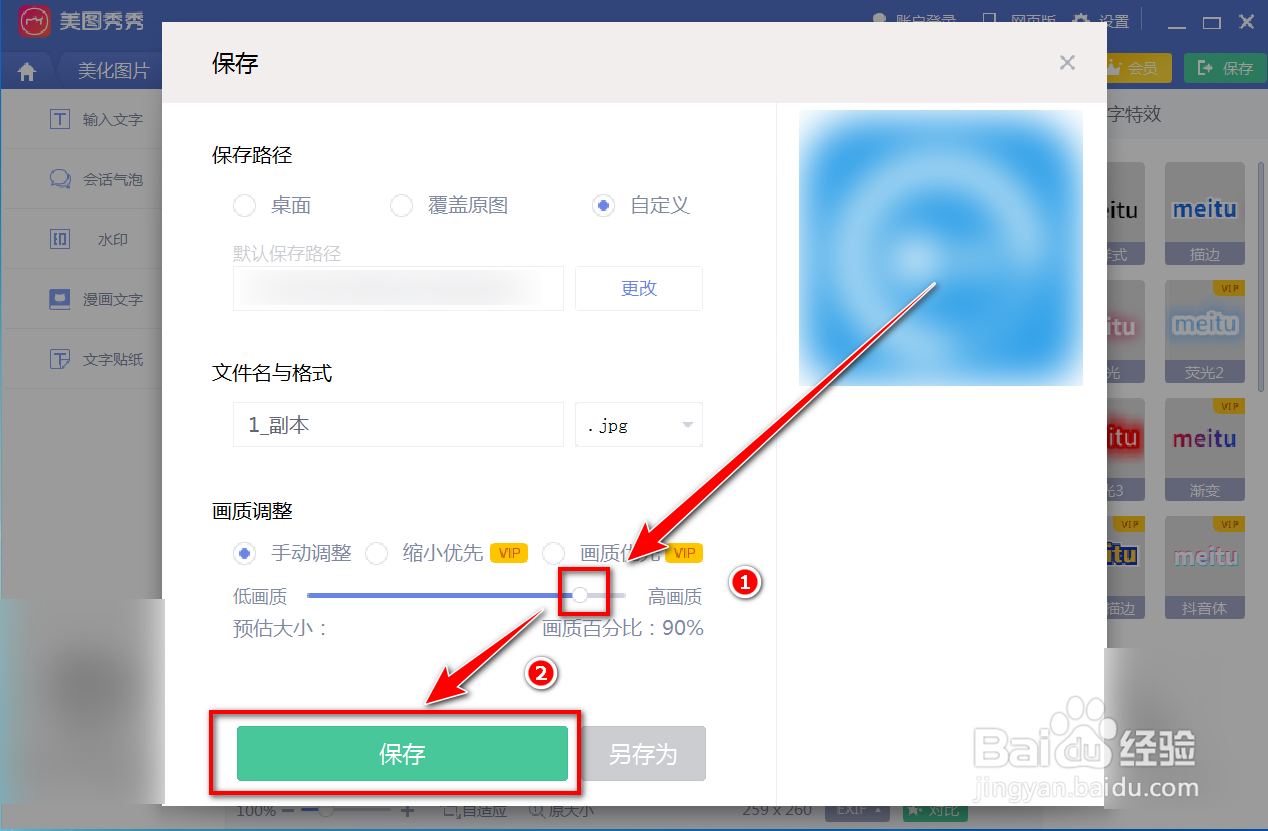
4、调整画质,点击“保存”按钮,即可将图片转换为jpg格式。

电脑图片转换jpg格式

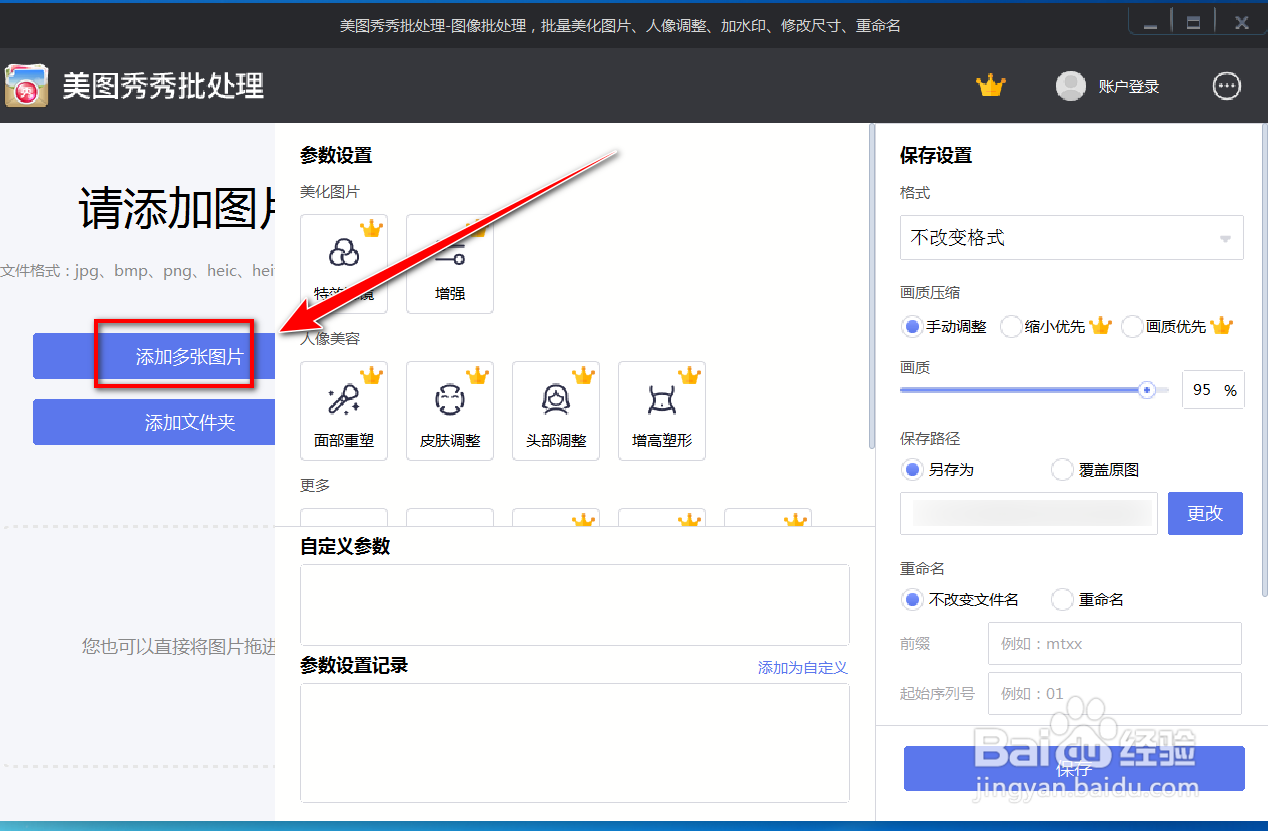
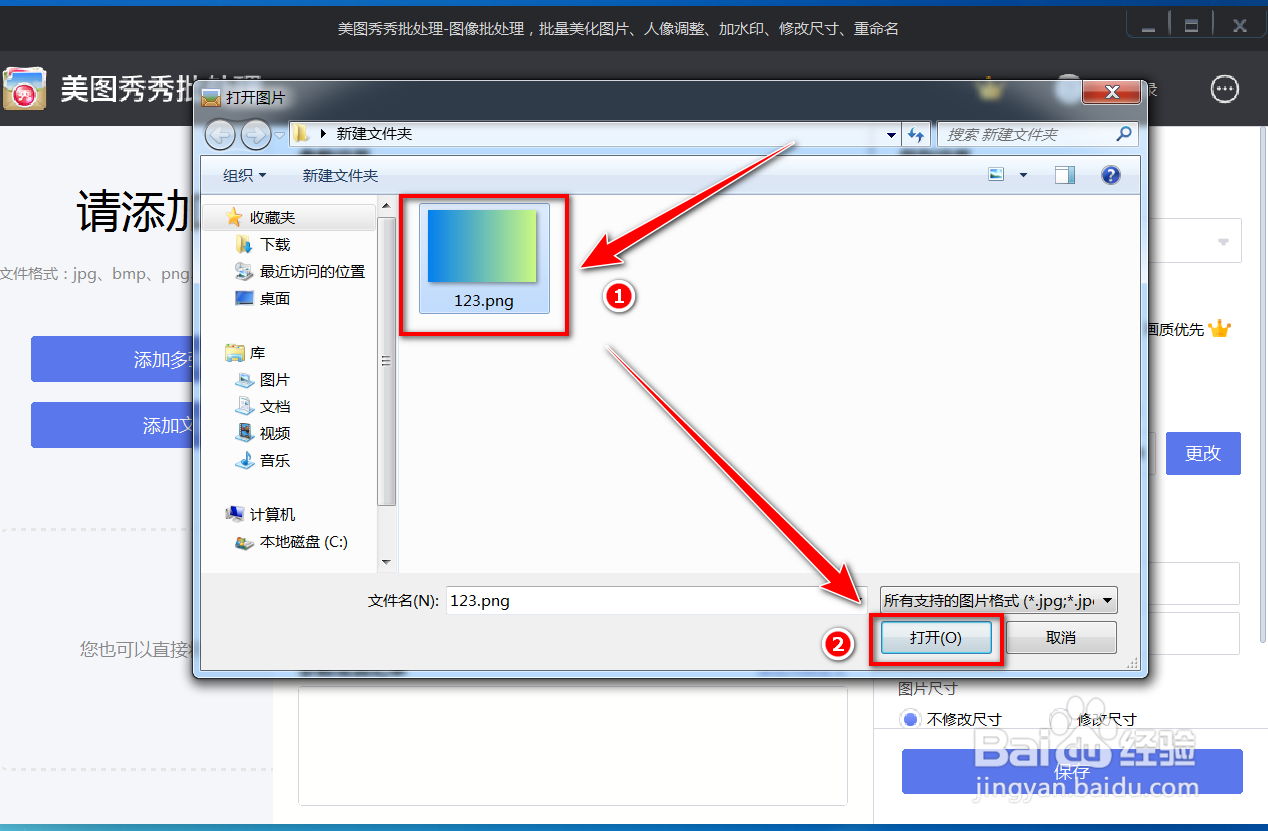
1、打开美图秀秀批处理工具,点击“添加多张图片”按钮。

电脑图片转换jpg格式

2、选择要转换格式的图片,点击“打开”。

电脑图片转换jpg格式

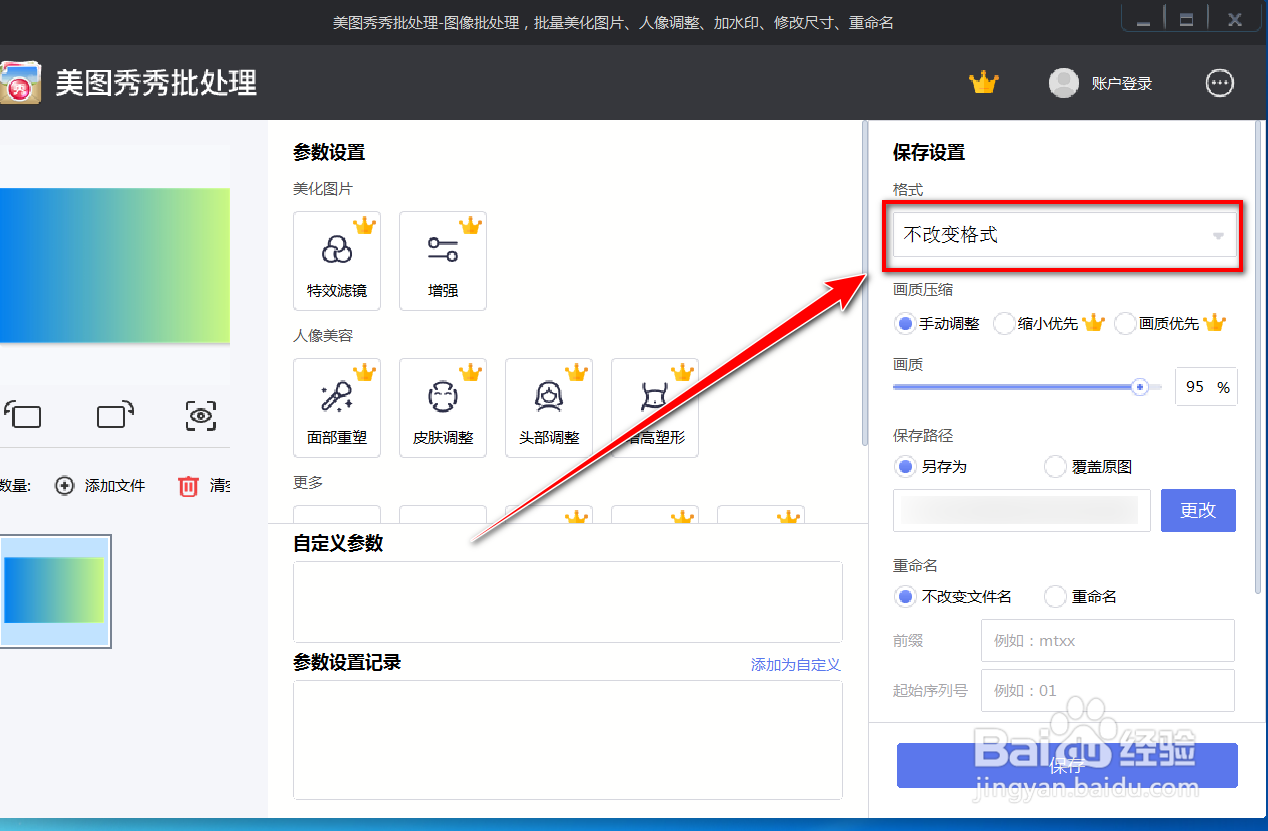
3、点击“格式”下方的下拉选择框。

电脑图片转换jpg格式

4、在下拉列表中, 选择“jpg”,点击“保存”按钮,即可完成图片格式转换。

电脑图片转换jpg格式

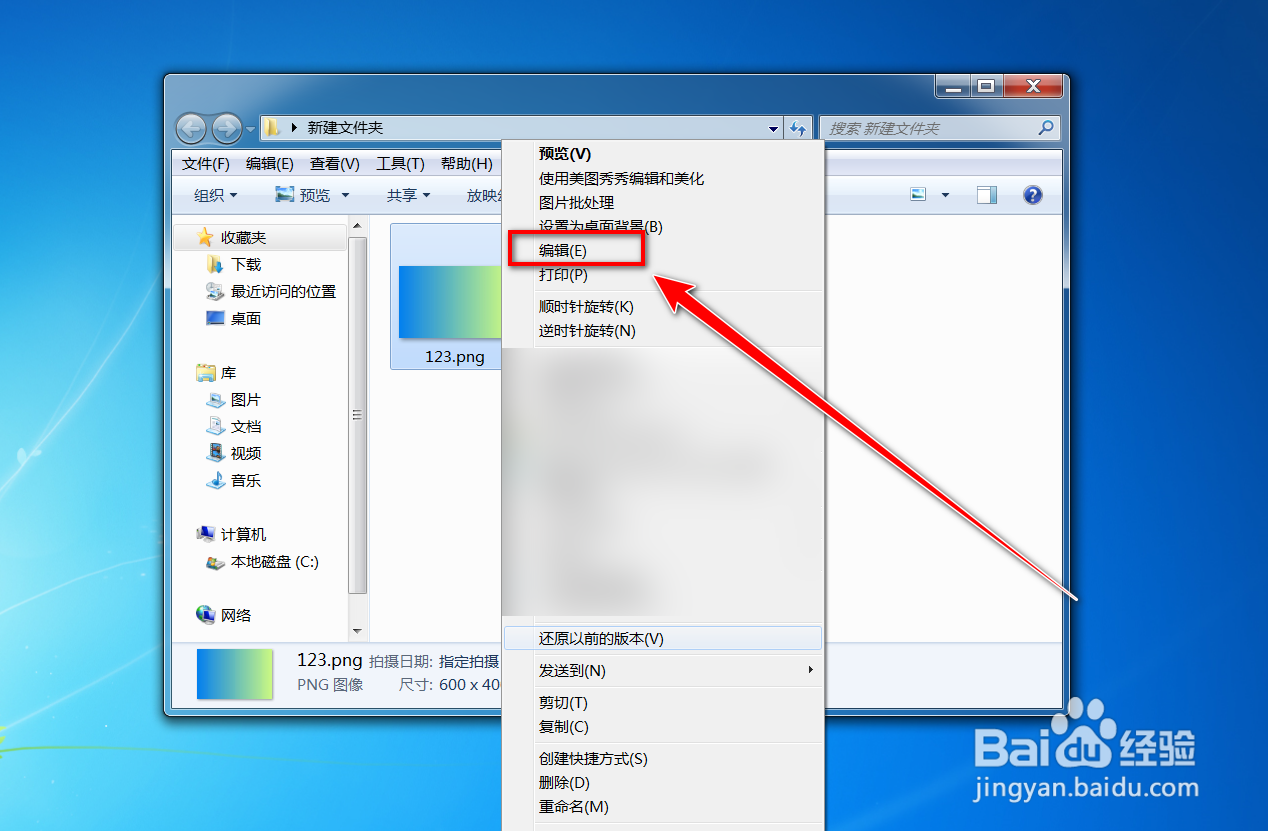
1、用鼠标右键点击需要转换格式的图片。

电脑图片转换jpg格式

2、在右键菜单中,点击“编辑”。

电脑图片转换jpg格式

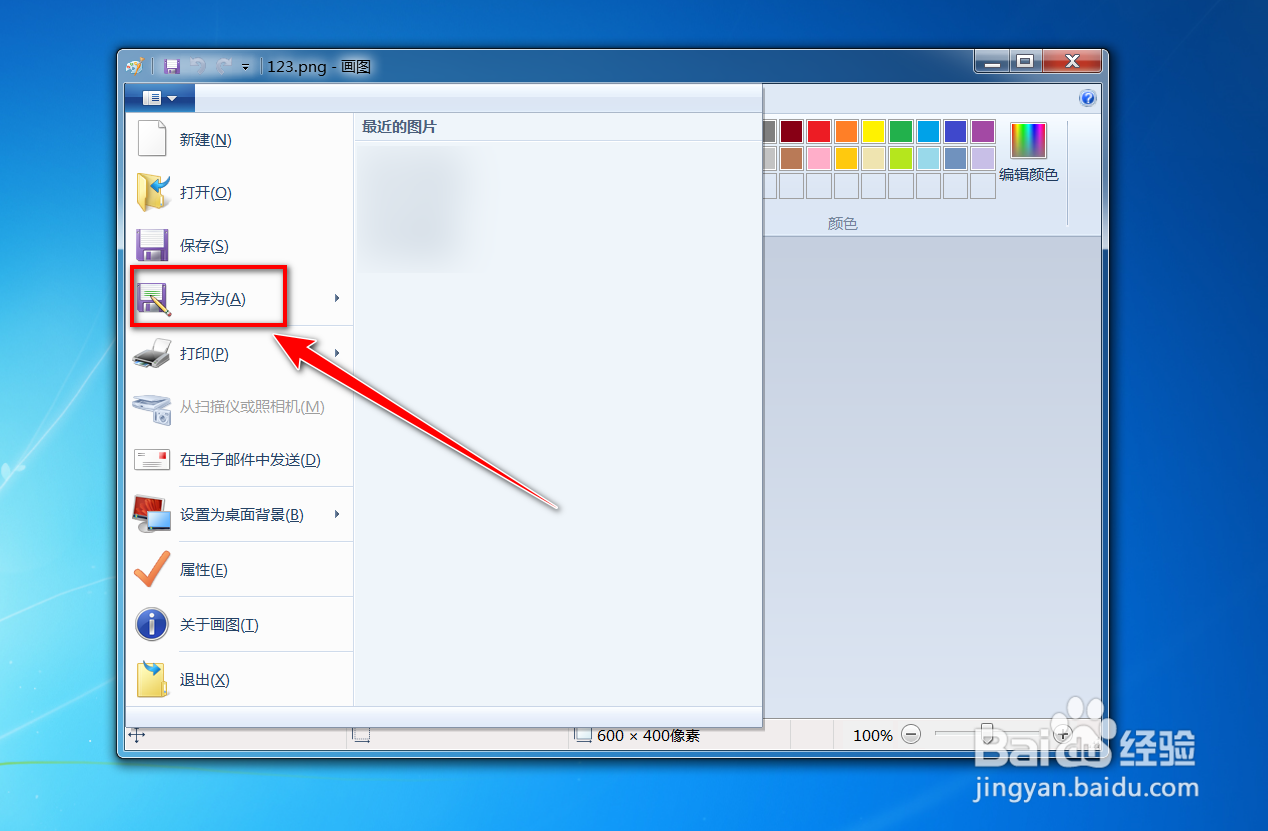
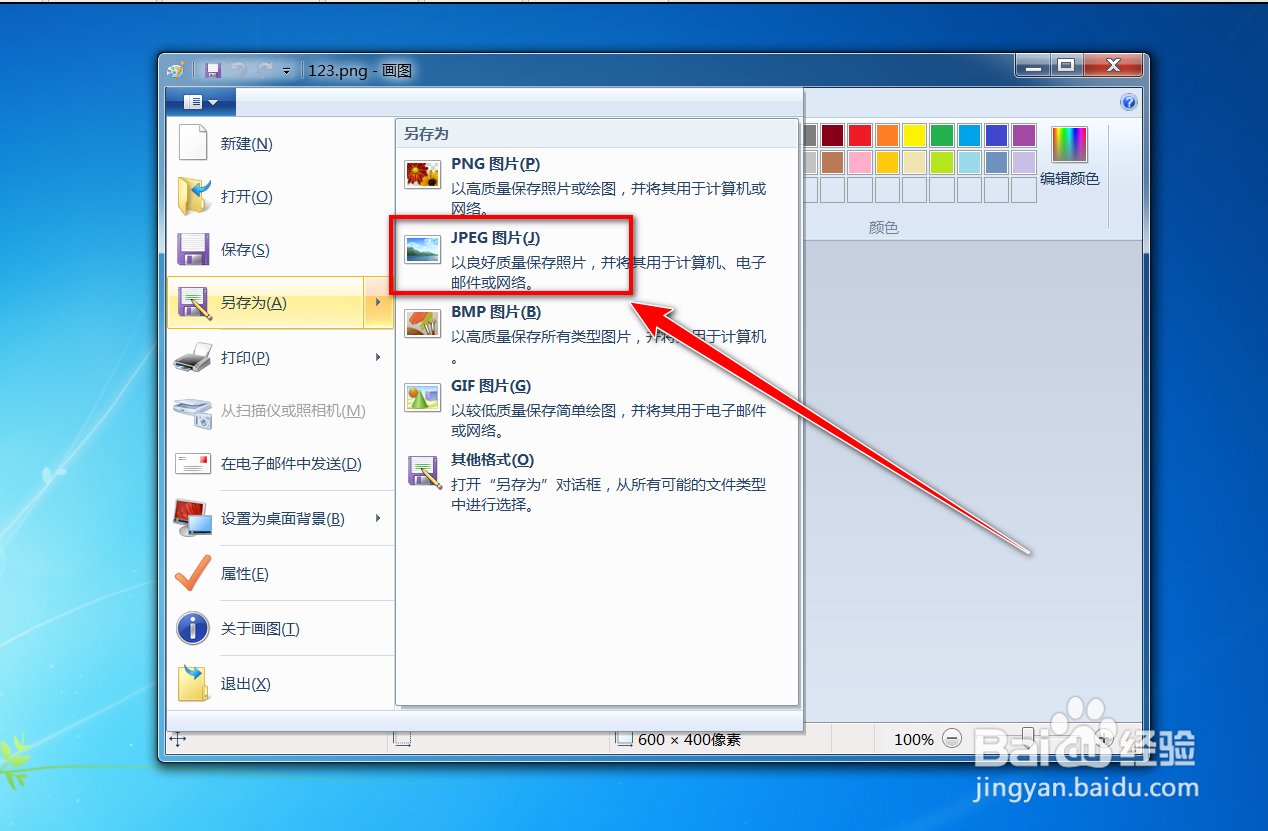
3、在画图工具中,点击左上角的“菜单”图标。

电脑图片转换jpg格式

4、将鼠标移到“另存为”上。

电脑图片转换jpg格式

5、在下一级菜单中,点击“jpeg图片”。

电脑图片转换jpg格式

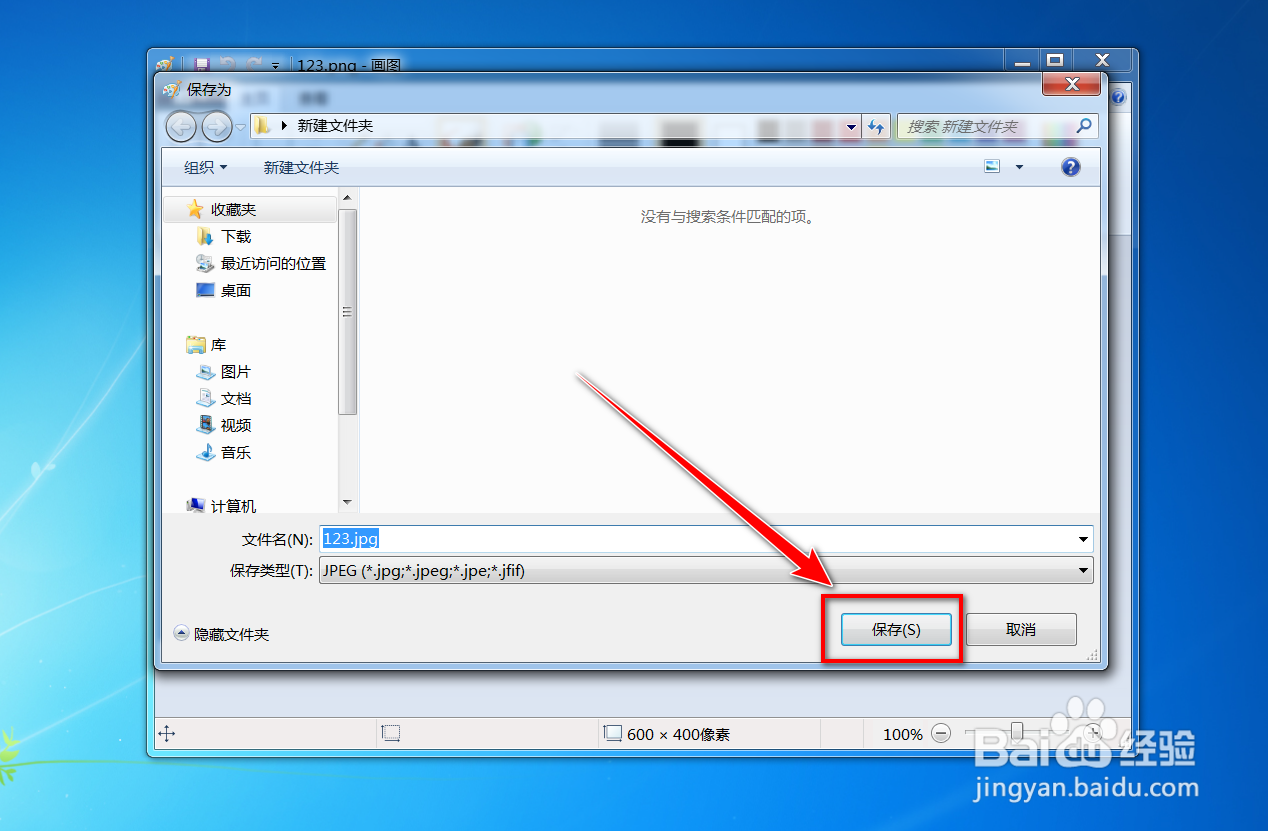
6、点击“保存”按钮,即可将图片格式转换为jpg格式。

电脑图片转换jpg格式

  • 怎么在自己的文件夹里新建JPG格式的图片
  • Word2016怎么每页重复显示表头第一行
  • WPS Office怎么创建文件夹
  • 如何给电脑里的照片改名字
  • 怎么给图片命名
  • 热门搜索
    库乐队怎么设置铃声 手足口病怎么治疗 徙怎么读 售罄怎么读 运气不好怎么转运 thought怎么读 炒股怎么炒 称谓怎么填 怎么哄女孩子开心 水汆牛肉丸子的做法