SolidWorks三维建模训练一百四十六拉伸抽壳实体

 时间:2026-04-27 01:22:08

1、如下所示,

 打开SolidWorks软件,新建一空白的零件,

保存为:

SolidWorks三维建模训练一百四十六拉伸抽壳实体
SolidWorks三维建模训练一百四十六拉伸抽壳实体

2、执行【拉伸凸台/基体——上视基准面】,进入到草图环境,

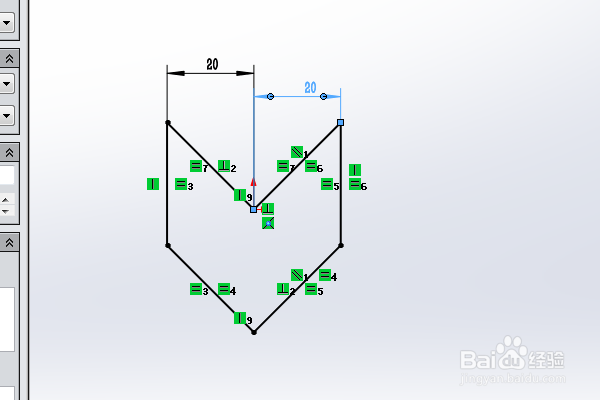
激活直线命令,画出下图中的轮廓,

添加几何约束关系,

激活智能尺寸命令,标注尺寸:距离20,

点击退出草图。
SolidWorks三维建模训练一百四十六拉伸抽壳实体

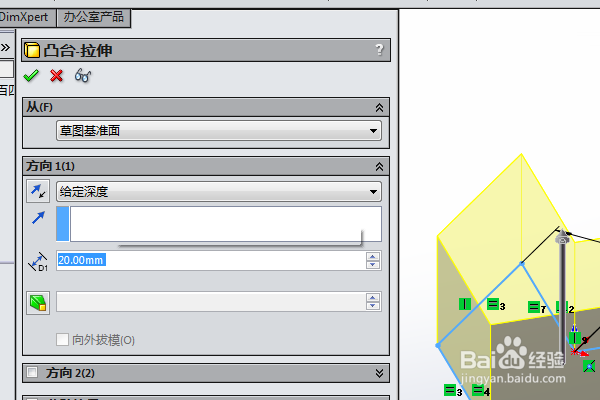
3、回到拉伸对话框,设置拉伸高度为20,

SolidWorks三维建模训练一百四十六拉伸抽壳实体

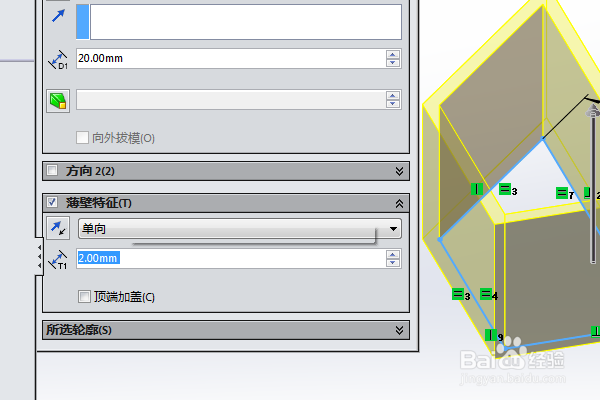
4、点击对话框中的“薄壁特征”,设置单向距离2,

回车,完成并结束本次拉伸操作。
SolidWorks三维建模训练一百四十六拉伸抽壳实体

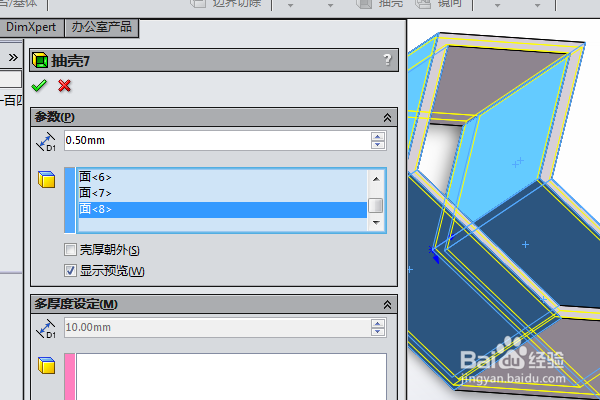
5、点击工具栏中的抽壳命令,

设置厚度为0.5,

点击实体中的平面,回车,完成并结束本次抽壳操作。
SolidWorks三维建模训练一百四十六拉伸抽壳实体

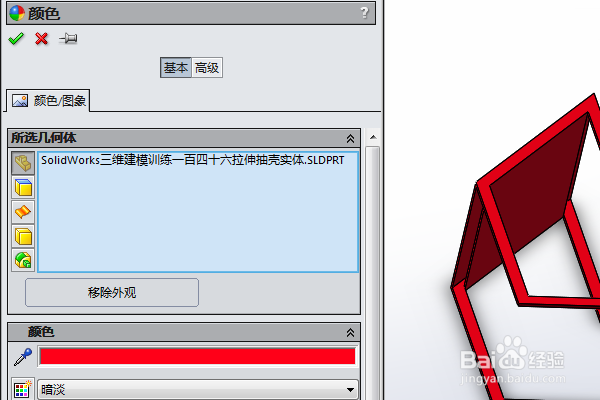
6、隐藏原点,点击实体,在弹出的临时工具栏中点击“外观——零件”,

然后在对话框中的颜色区域选择红色效果到实体上,

至此,

这简单实体箭头的建模操作就演示完成,本次练习结束。
SolidWorks三维建模训练一百四十六拉伸抽壳实体

  • 在solidworks里面如何提取面的边线?
  • solidworks怎么设置装配体、编辑零件隐藏线颜色
  • SW 2018怎么采用上色面高亮显示
  • solidworks实用技巧-如何设置装配体部件为参考
  • solidworks如何在草图中使用等距实体操作
  • 热门搜索
    洛阳师范学院怎么样 苹果减肥的正确方法 减肥励志电影 经期减肥法最快方法 联想笔记本怎么调亮度 贵州旅游攻略景点必去 皇后成长计划攻略 过敏性结膜炎怎么办 复合肥怎么用 三清山旅游攻略