1、 1.首先打开电脑,我们在电脑桌面的左下角点击开始图标按钮,其上方会出现一个窗口,我们在窗口右侧点击“控制面板”选项。

2、 2.然后就会进入到控制面板页面,我们在页面上找到“系统和安全”选项,点击它就可以进行下一步操作。

3、 3.接着就会看到下图所示的界面,我们在界面上找到“允许远程访问”选项,点击这个选项就可以了。

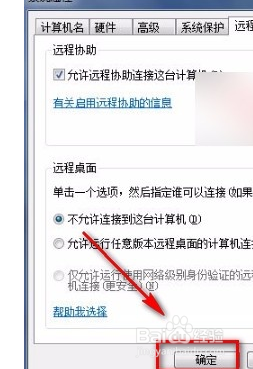
4、 4.接下来桌面上会出现一个系统属性窗口,我们在窗口上方点击“远程”选项卡,并在其下方勾选“允许远程协助连接这台计算机”选项。

5、 5.完成以上所有步骤后,我们在窗口底部依次点击“应用”和“确定”按钮,即可成功允许远程访问了。
1、 1.首先打开电脑,我们在电脑桌面的左下角点击开始图标按钮,其上方会出现一个窗口,我们在窗口右侧点击“控制面板”选项。
2.然后就会进入到控制面板页面,我们在页面上找到“系统和安全”选项,点击它就可以进行下一步操作。
3.接着就会看到下图所示的界面,我们在界面上找到“允许远程访问”选项,点击这个选项就可以了。
4.接下来桌面上会出现一个系统属性窗口,我们在窗口上方点击“远程”选项卡,并在其下方勾选“允许远程协助连接这台计算机”选项。
5.完成以上所有步骤后,我们在窗口底部依次点击“应用”和“确定”按钮,即可成功允许远程访问了。
