photoshop怎么制作彩色涂鸦图案效果?

 时间:2026-02-12 08:23:27

1、首先,大家打开photoshop,点击左上角的【文件】——【新建】,新建空白画布。

photoshop怎么制作彩色涂鸦图案效果?

photoshop怎么制作彩色涂鸦图案效果?

2、选择左侧工具栏的自定义形状工具,设置属性为【路径】,新建图层,在画布上画上形状。

photoshop怎么制作彩色涂鸦图案效果?

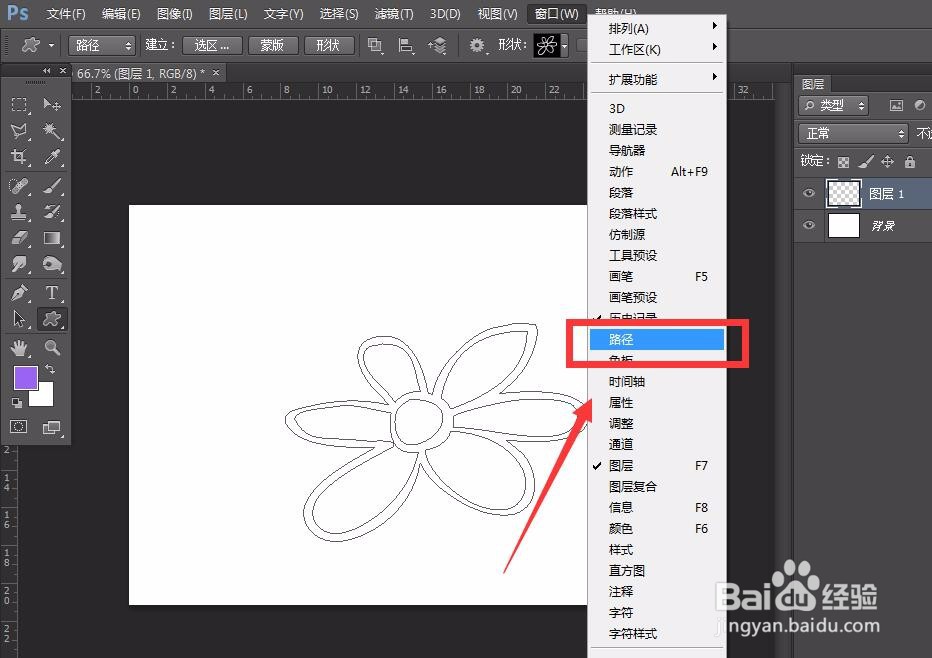
3、点击菜单栏的【窗口】——【路径】,打开路径面板,双击路径来保存路径。

photoshop怎么制作彩色涂鸦图案效果?

photoshop怎么制作彩色涂鸦图案效果?

4、下面,我们新建空白图层,点击菜单栏的【编辑】——【置入】,置入一张彩图,并调整到可以覆盖形状的大小。

photoshop怎么制作彩色涂鸦图案效果?

photoshop怎么制作彩色涂鸦图案效果?

5、我们继续新建空白图层,选择工具栏的【涂抹】工具,如下图所示,设置好涂抹工具的属性,参数可以参考下图,勾选【对所有图层取样】。

photoshop怎么制作彩色涂鸦图案效果?

6、下面我们选择钢笔工具,在画布上右击选择【描边路径】——【涂抹工具】。

photoshop怎么制作彩色涂鸦图案效果?

photoshop怎么制作彩色涂鸦图案效果?

7、最后,我们删除原始彩图、路径,这样就可以得到一个涂鸦图案了。

photoshop怎么制作彩色涂鸦图案效果?

  • Photoshop怎么让图片弯曲变形
  • ps文字排版怎么排整齐
  • ps画好的矩形怎么改变尺寸
  • ps如何批量修改字体颜色
  • 怎么在photoshop中确定所画矩形的尺寸大小?
  • 热门搜索
    如何泡妞 deb怎么安装 如何消灭跳蚤 如何增肥 怎么治疗痘疤 怎么加快电脑运行速度 澄迈哪里买房好 学生头发怎么扎好看 lol德莱文怎么玩 冬天如何钓鲫鱼