Photoshop制作UFO字

 时间:2026-02-12 01:58:04

1、首先新建一个宽1600像素、高1200像素,以白色为背景的文档

Photoshop制作UFO字

Photoshop制作UFO字

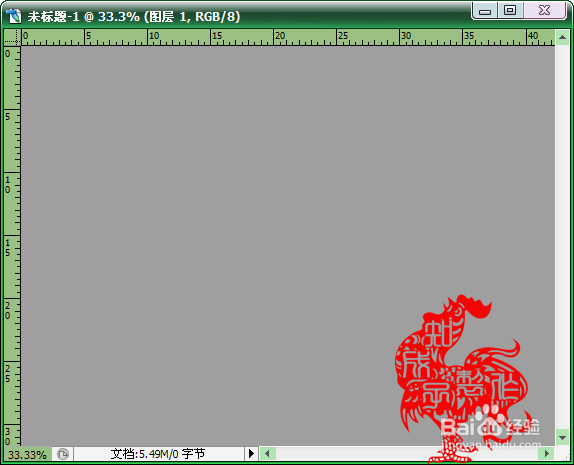
2、新建一个图层,填充为灰色。

Photoshop制作UFO字

Photoshop制作UFO字

3、使用“文字工具”输入“UFO”。

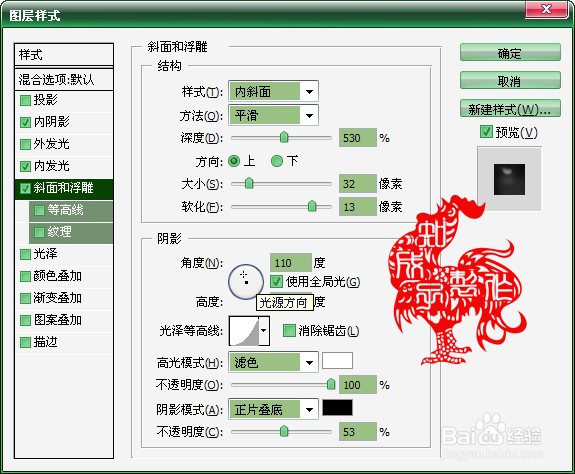
点击文字图层,编辑图层样式。

确定即可。

Photoshop制作UFO字

Photoshop制作UFO字

Photoshop制作UFO字

Photoshop制作UFO字

Photoshop制作UFO字

Photoshop制作UFO字

4、现在我们将这个文件保存“未标题-1”,PSD的格式。

Photoshop制作UFO字

Photoshop制作UFO字

5、导入一张UFO的图片,使用“移动工具”将其移动到合适的位置。

然后执行“选择”—“全部”命令。

Photoshop制作UFO字

Photoshop制作UFO字

Photoshop制作UFO字

6、执行“滤镜”—“扭曲”—“置换”命令。

点击确定。会出现一个“选择一个置换的图”的对话框,

选择刚保存的“未标题-1”,PSD的格式文件。

Photoshop制作UFO字

Photoshop制作UFO字

Photoshop制作UFO字

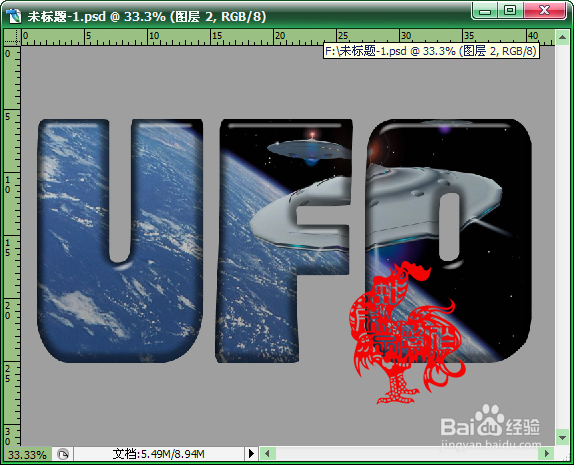
7、取消选区。

右键“图层2”选择“创建剪贴蒙版”

Photoshop制作UFO字

Photoshop制作UFO字

8、然后双击字体图层,改变一下图层样式。

最后,自己加上倒影,添加一下质感,保存即可。

Photoshop制作UFO字

Photoshop制作UFO字

  • Illustrator怎么创建新文档
  • 用蓝色眼影点爽朗心情
  • 创业者应具备哪些素质
  • 如何制作物体倒影?
  • 如何实现对人物头发发丝的抠像?
  • 热门搜索
    楔子怎么读 鱿鱼干怎么做好吃 西铁城手表怎么样 帝王蟹怎么做好吃 打嗝怎么治 五菱宏光怎么样 汽车购置税怎么算 怎么找话题 婉儿怎么飞 本年利润怎么算