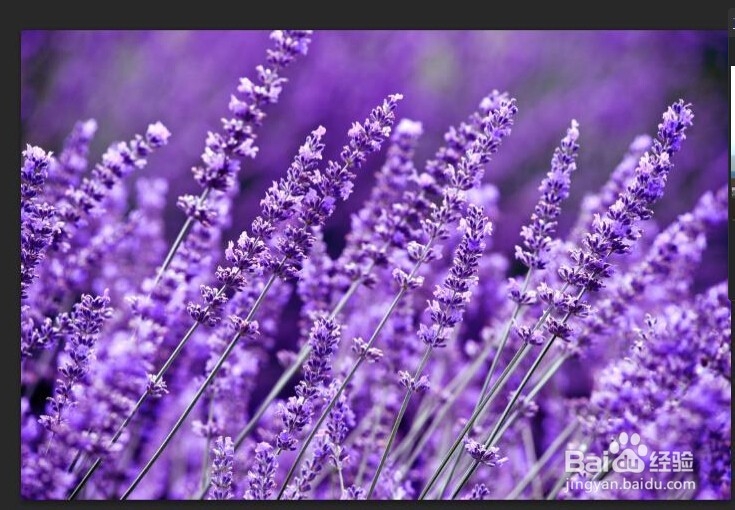
1、打开文档,显示出2张图片,如图所示:

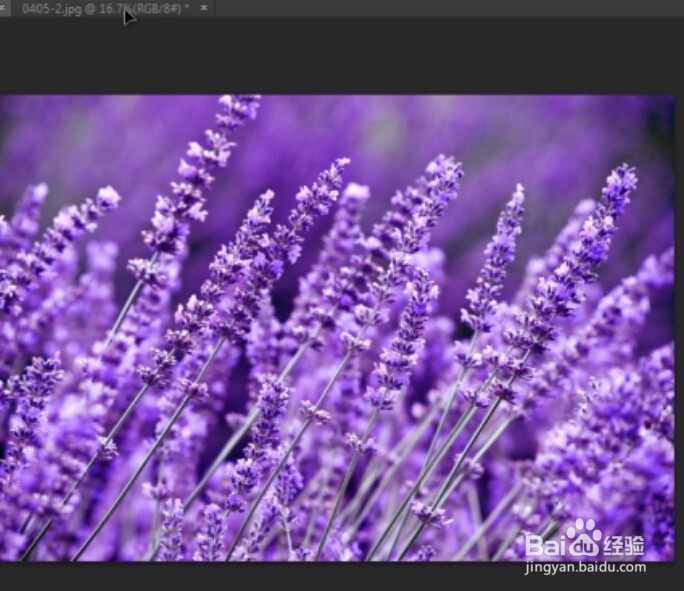
2、接下来把图像1移动到图像2上,选择移动工具,将图像1移动到图像2的标题栏上,将当前窗口切换到图像2
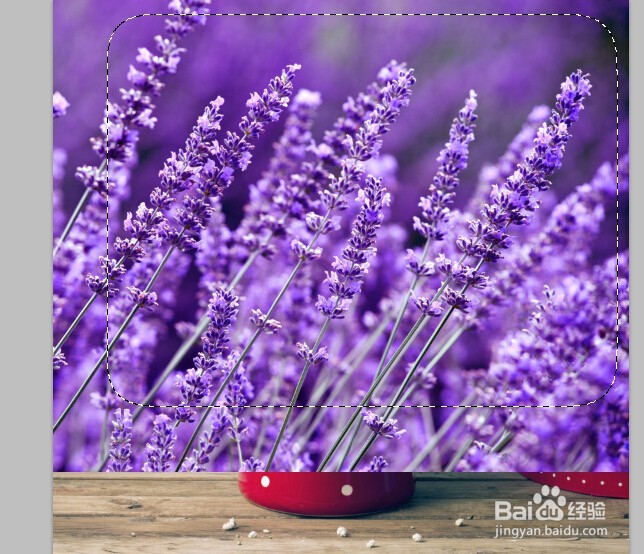
3、移动后的效果展示,现在2张图片被移动到一张上了,现在就可以作进一步的处理了

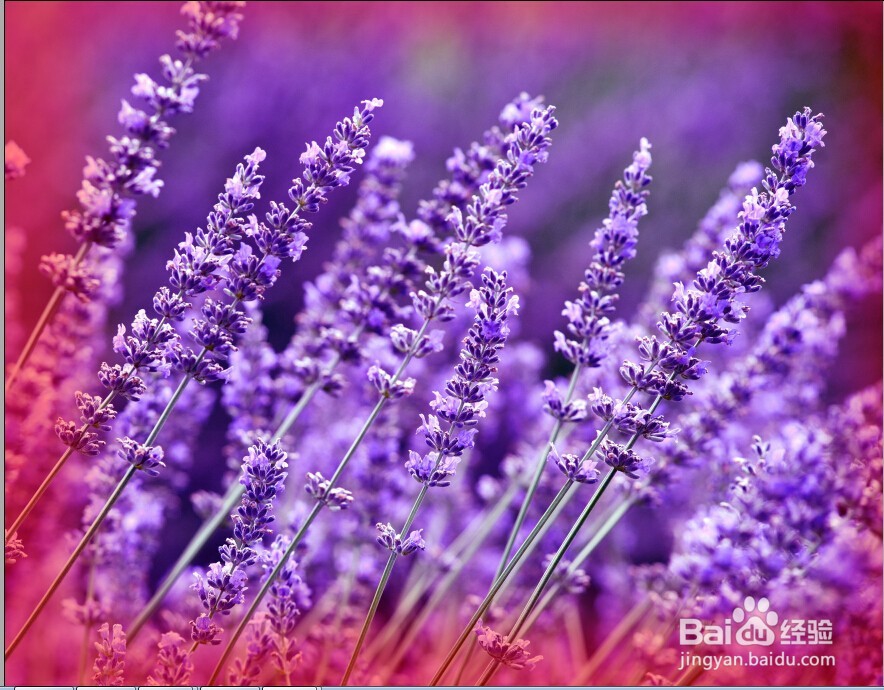
4、现在大家就可以随意使用羽化、虚化等工具了,还有下图就是液化后的图像,效果如图:
时间:2026-04-25 06:48:46
1、打开文档,显示出2张图片,如图所示:
2、接下来把图像1移动到图像2上,选择移动工具,将图像1移动到图像2的标题栏上,将当前窗口切换到图像2
3、移动后的效果展示,现在2张图片被移动到一张上了,现在就可以作进一步的处理了
4、现在大家就可以随意使用羽化、虚化等工具了,还有下图就是液化后的图像,效果如图:
