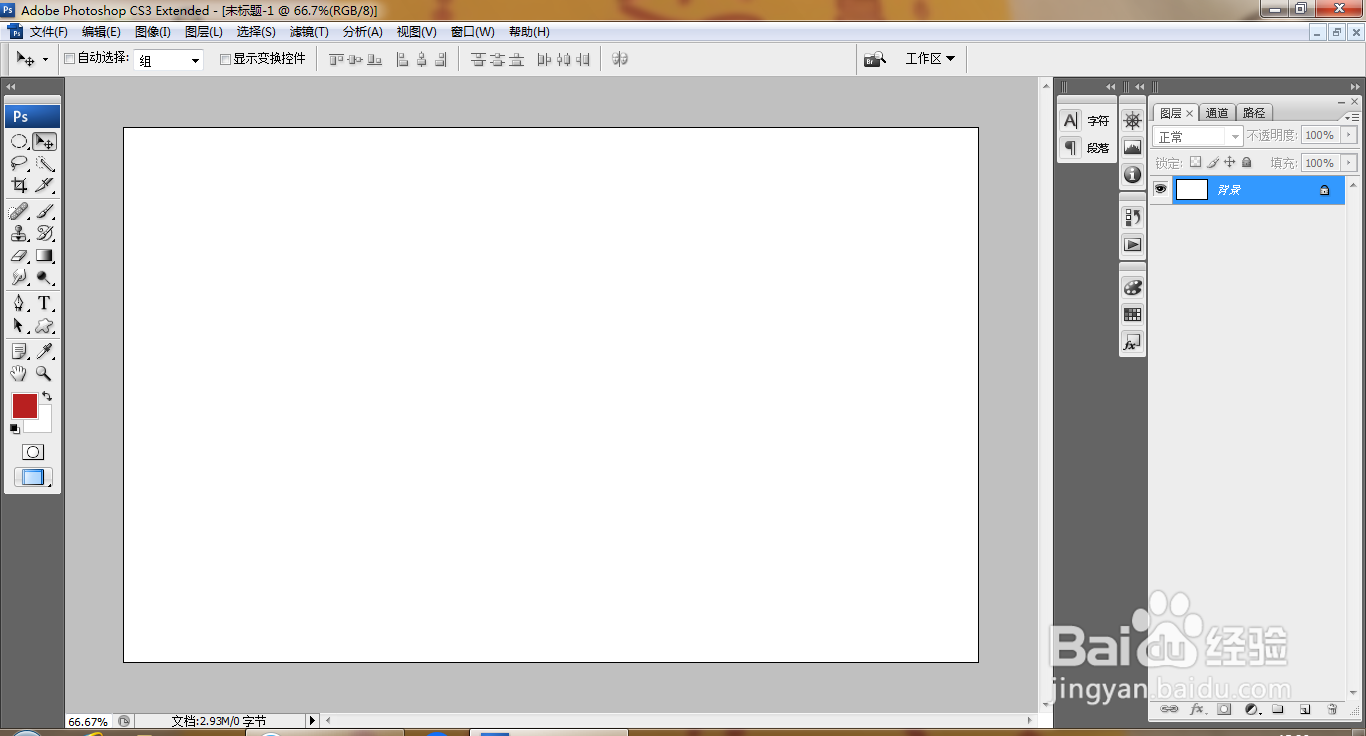
1、打开PS,新建空白背景,如图
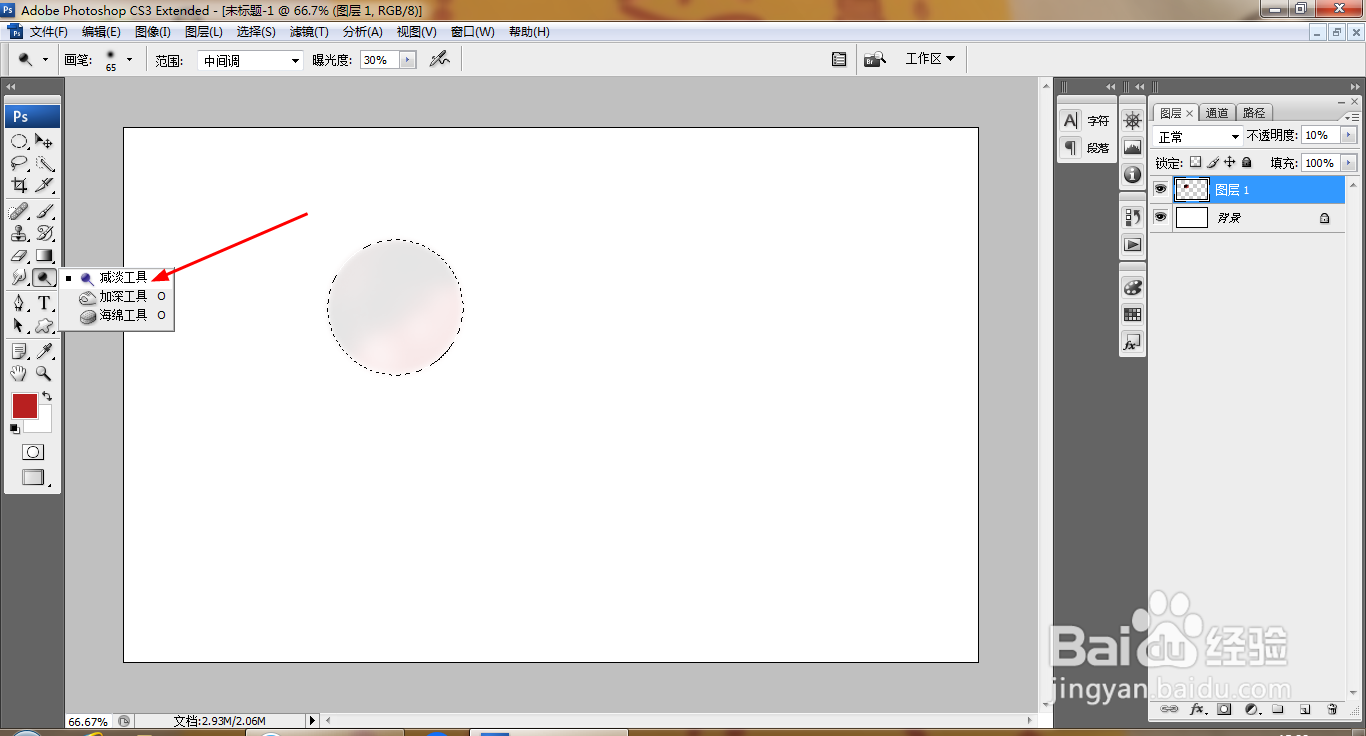
2、新建图层,选择椭圆形选区工具,按shift键绘制圆形选区,填充粉色,选择减淡工具,涂抹颜色变淡,如图
3、按ctrl+M打开曲线对话框,调整曲线节点,如图

4、复制图层副本,设置前景色为蓝色,如图
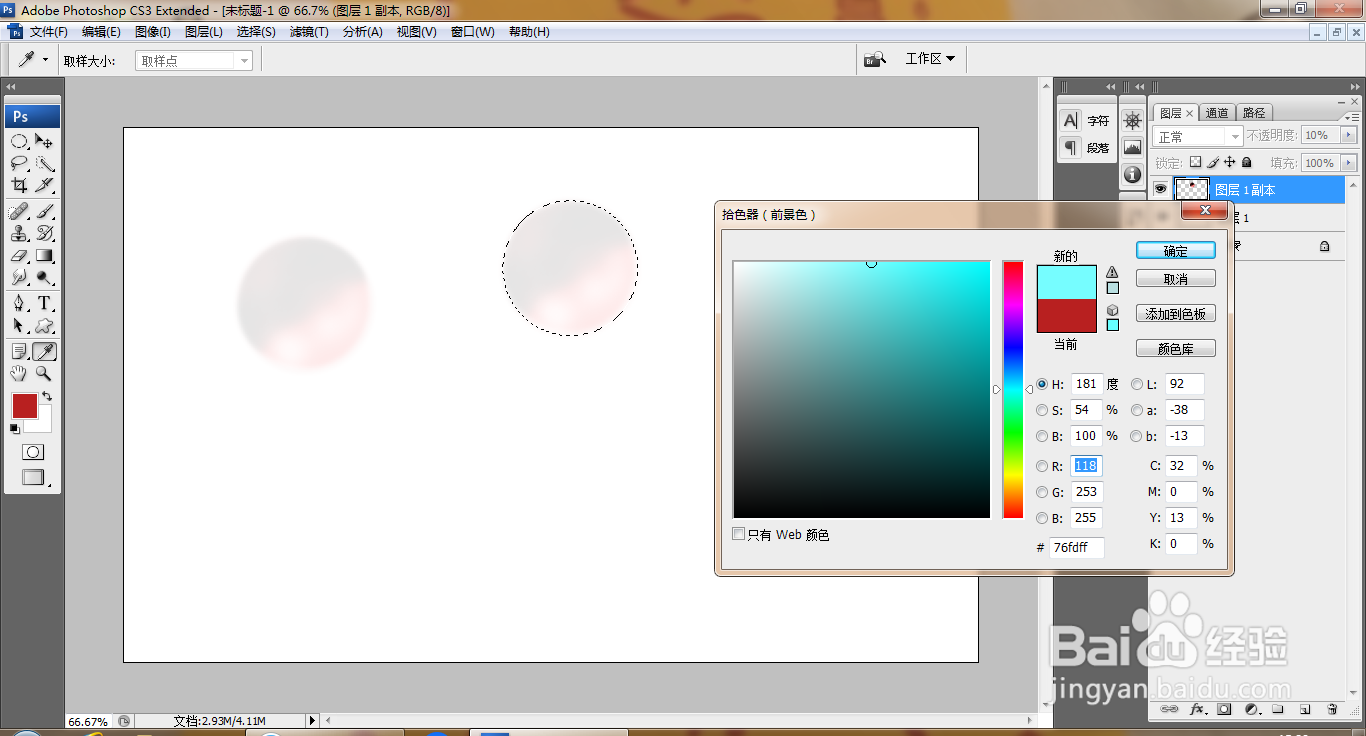
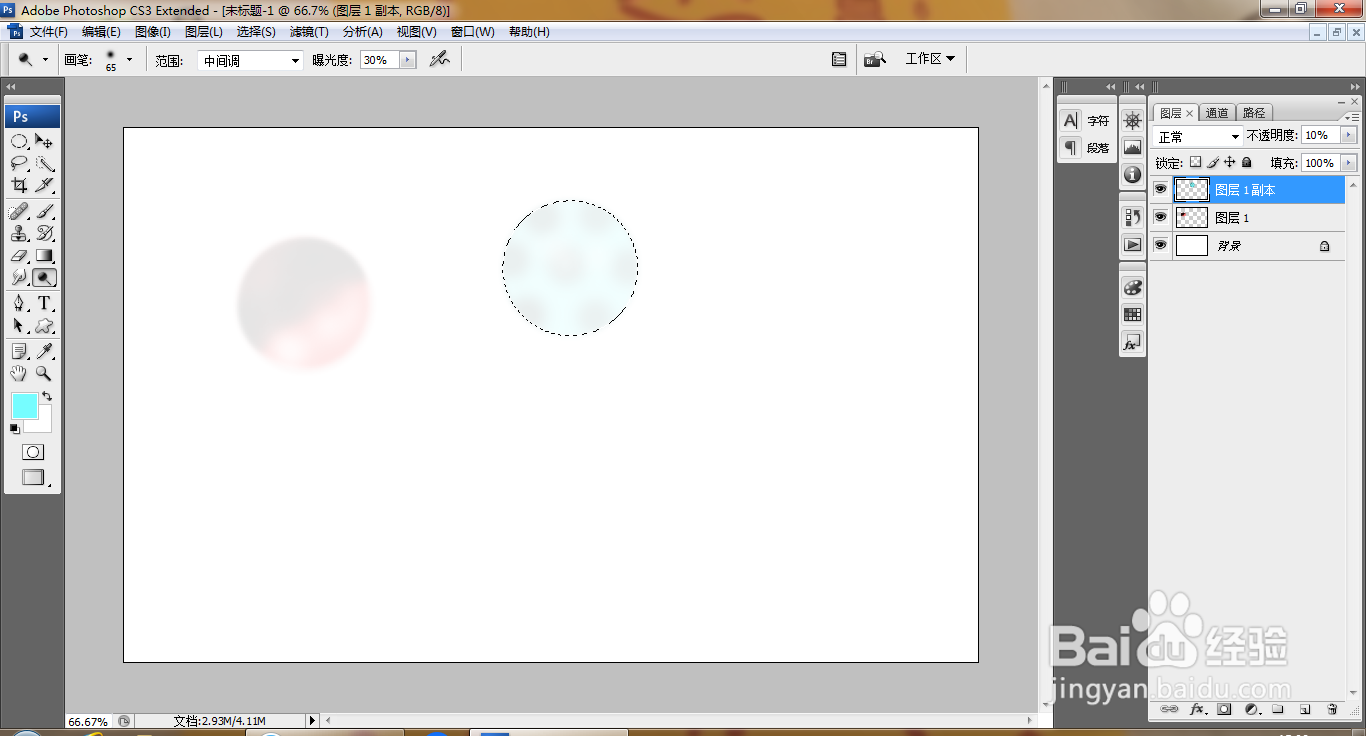
5、填充颜色,选择加深工具,加深边缘,如图
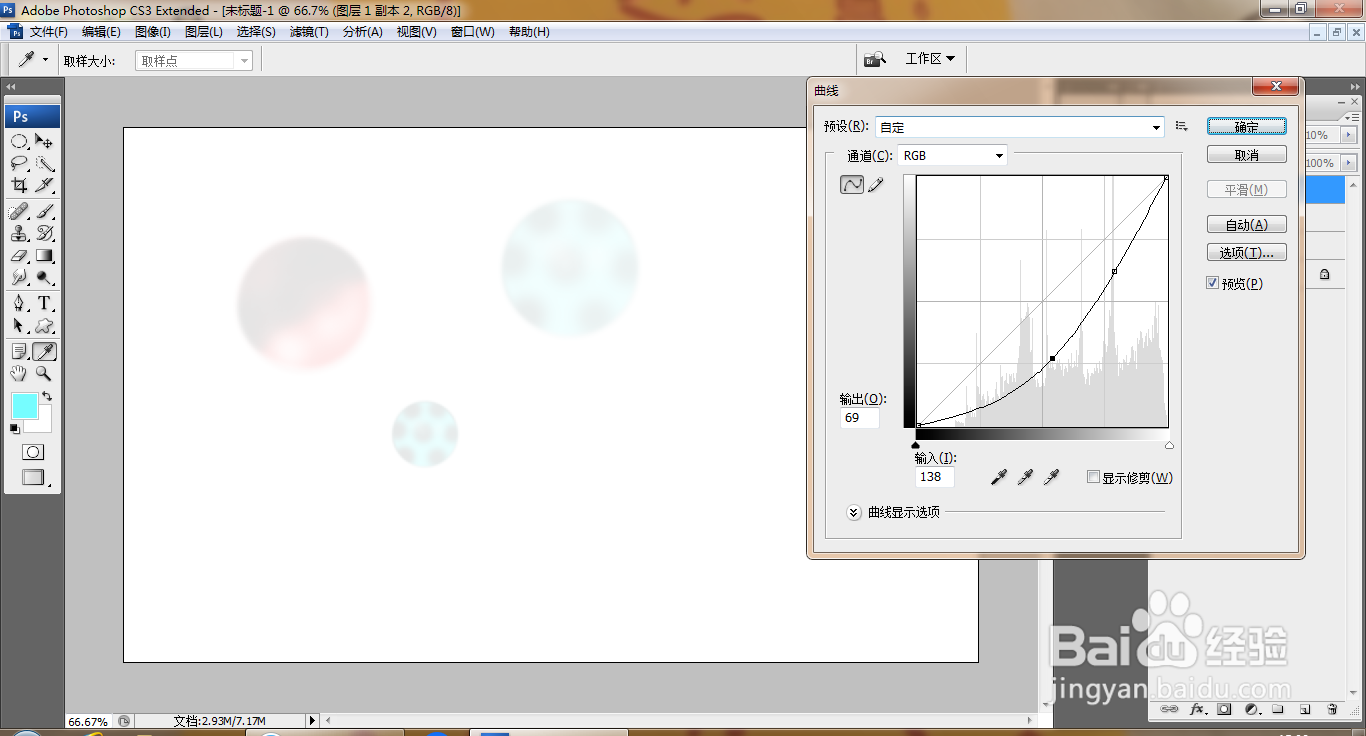
6、按ctrl+M调整曲线节点,如图
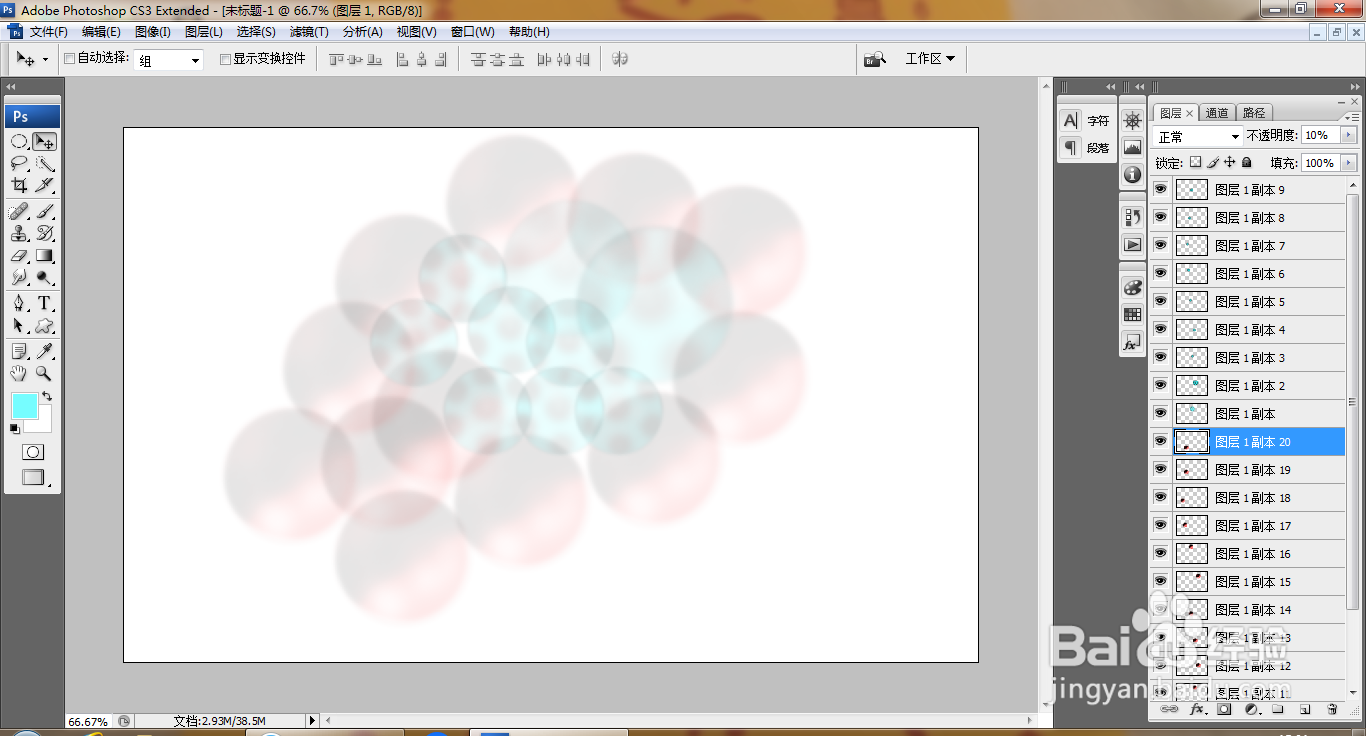
7、继续复制图层副本,多次复制图层副本,如图
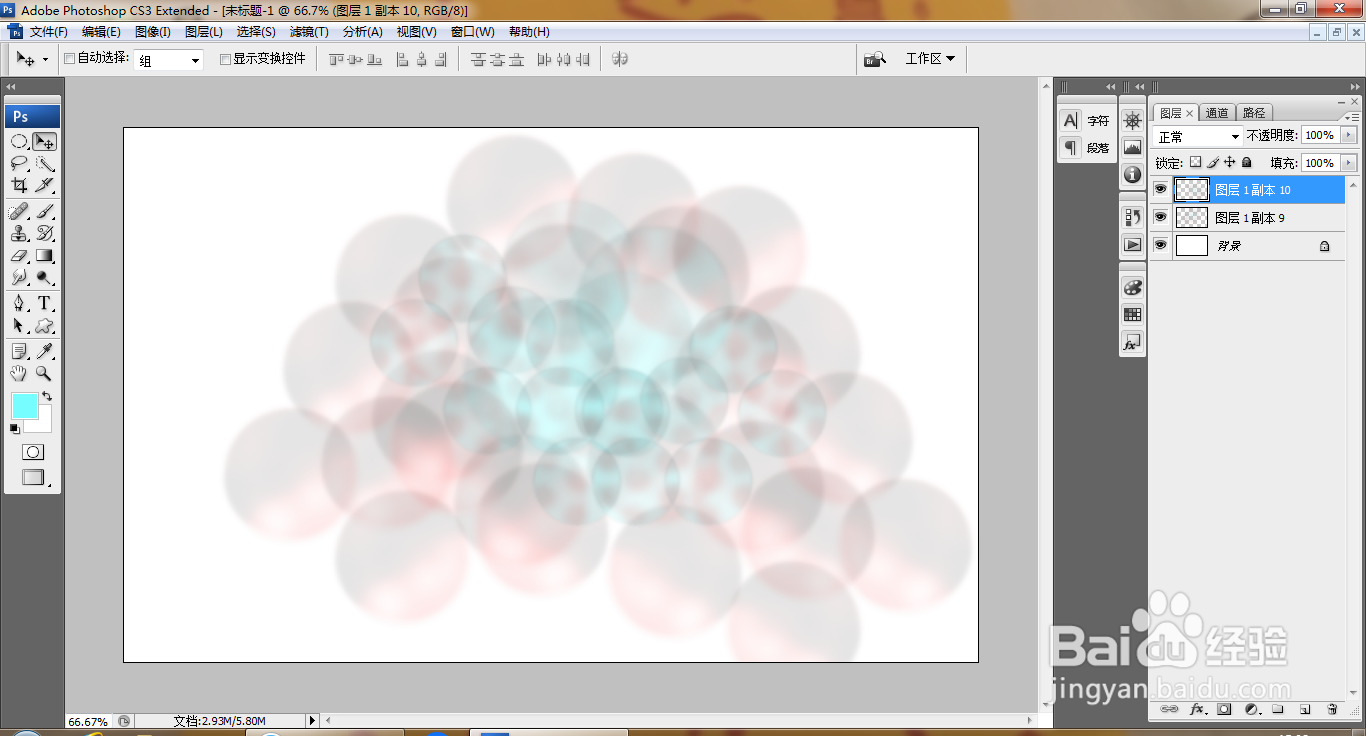
8、合并图层,继续复制图层,调整位置,如图
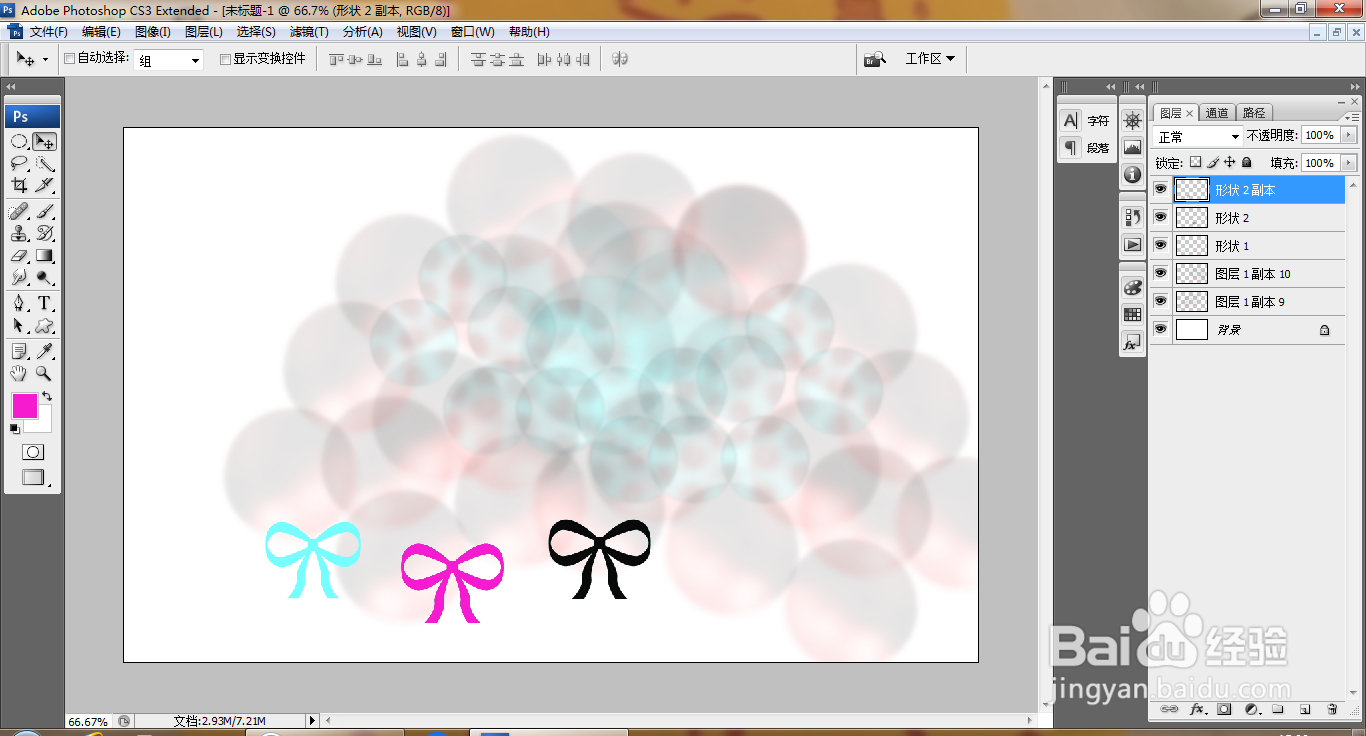
9、新建图层,选择自定义形状工具,绘制形状图形,调整颜色,如图
时间:2026-04-23 04:37:49
1、打开PS,新建空白背景,如图
2、新建图层,选择椭圆形选区工具,按shift键绘制圆形选区,填充粉色,选择减淡工具,涂抹颜色变淡,如图
3、按ctrl+M打开曲线对话框,调整曲线节点,如图
4、复制图层副本,设置前景色为蓝色,如图
5、填充颜色,选择加深工具,加深边缘,如图
6、按ctrl+M调整曲线节点,如图
7、继续复制图层副本,多次复制图层副本,如图
8、合并图层,继续复制图层,调整位置,如图
9、新建图层,选择自定义形状工具,绘制形状图形,调整颜色,如图
