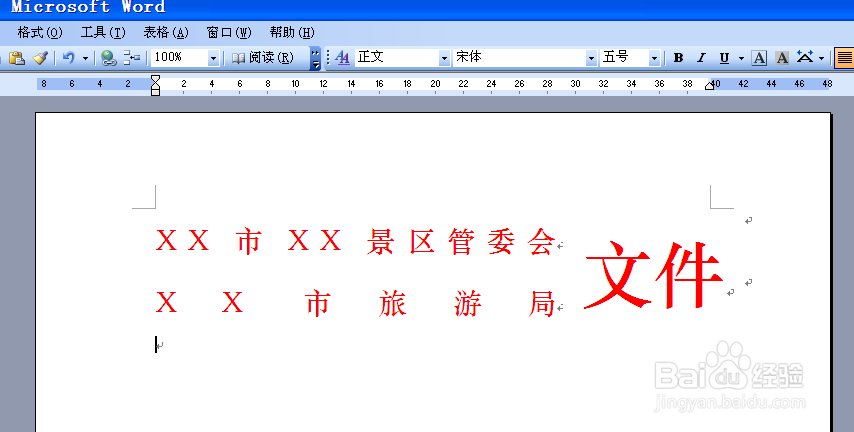
如何用word文档制作多个单位联合发文的文件头

 时间:2026-02-13 04:52:11

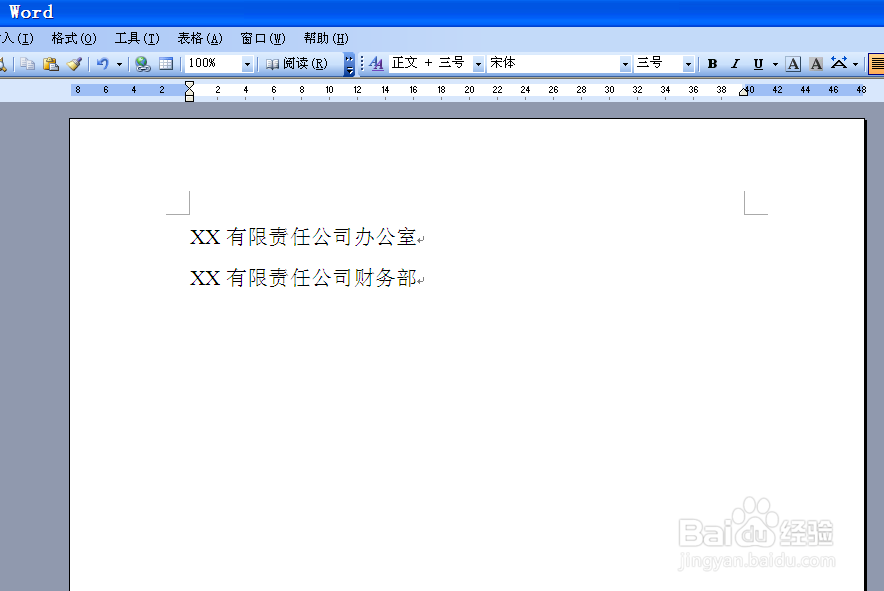
1、新建一个word文档,输入发文的单位名称,小编随便打了两个。每个单位名称要单独占据一个自然段。
如何用word文档制作多个单位联合发文的文件头

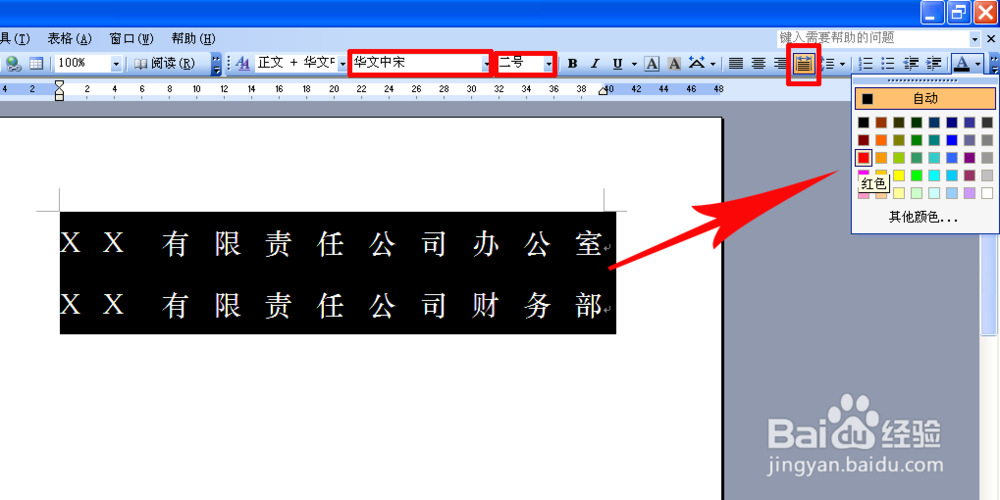
2、选中所有文字,从格式工具栏中设置字体、字号、颜色(红色)、文字对齐为“分散对齐” 。
如何用word文档制作多个单位联合发文的文件头

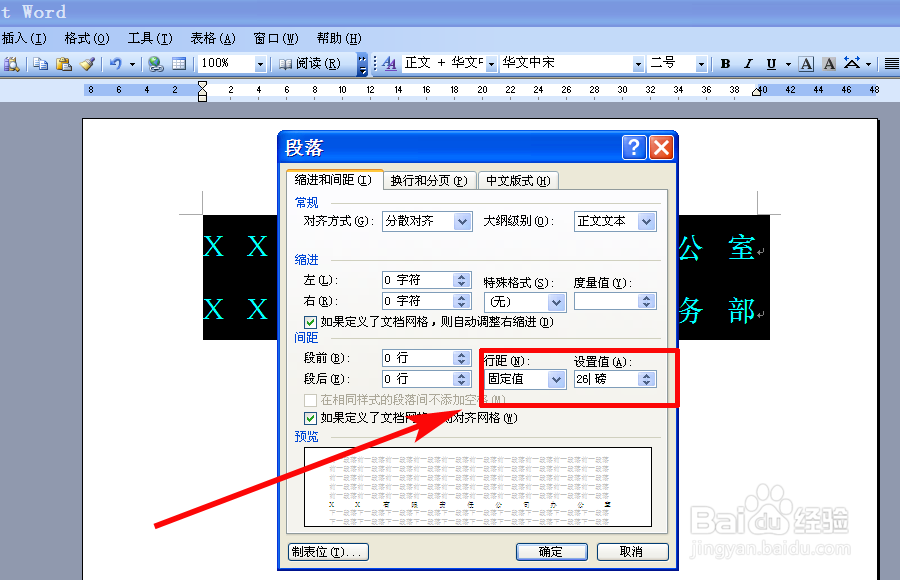
3、选择菜单“格式”——“段落”,在打开的“段落”对话框中,设置适当行距 ,如图例,固定值26磅。

如何用word文档制作多个单位联合发文的文件头

如何用word文档制作多个单位联合发文的文件头

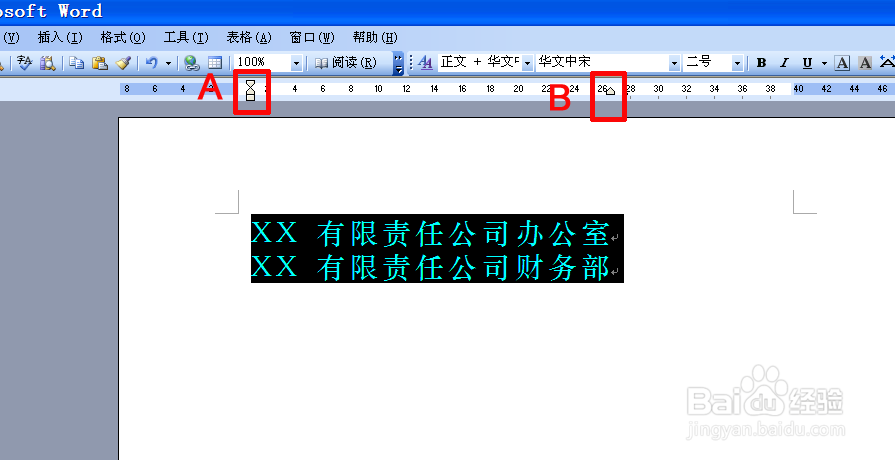
4、在选中所有文字的前提下,拖动左缩进按钮A和右缩进按钮B,将发文单位置于适当位置。
如何用word文档制作多个单位联合发文的文件头

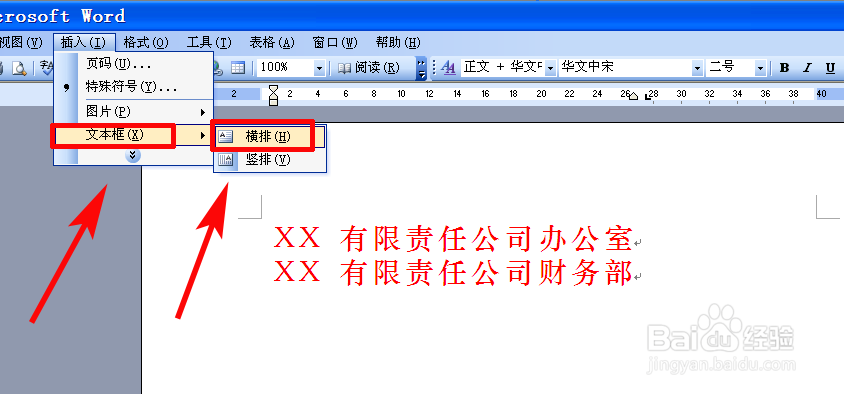
5、点击菜单“插入”——“文本框”——“横排文本框”,输入“文件”二字,设置文字的字体、字号、缩放比例(80%)、颜色(红色)。
如何用word文档制作多个单位联合发文的文件头

如何用word文档制作多个单位联合发文的文件头

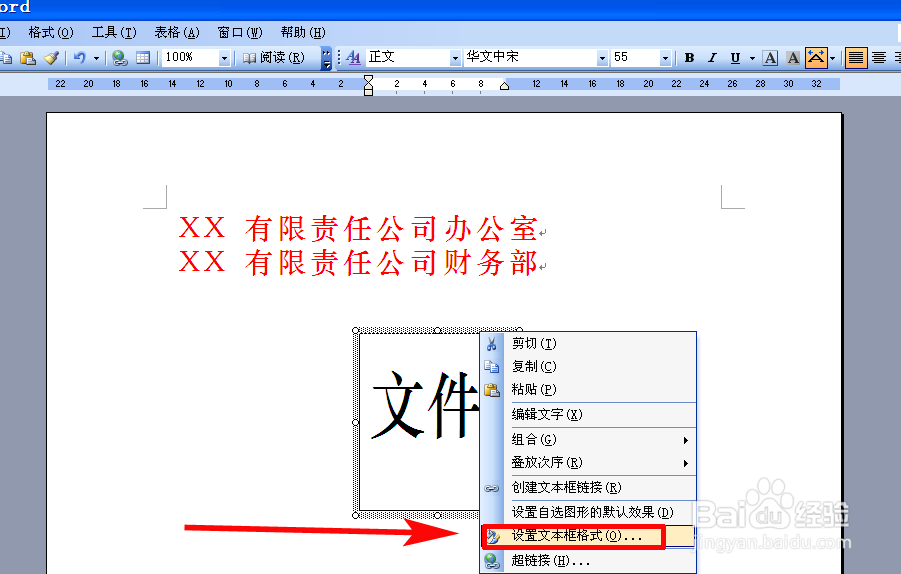
6、选中文本框单击鼠标右键,选择“设置对象格式”,在打开“设置对象格式”对话框中,设置 “填充颜色”为“无填充颜色”,“线条颜色”为“无线条颜色”,点击确定。
如何用word文档制作多个单位联合发文的文件头

如何用word文档制作多个单位联合发文的文件头

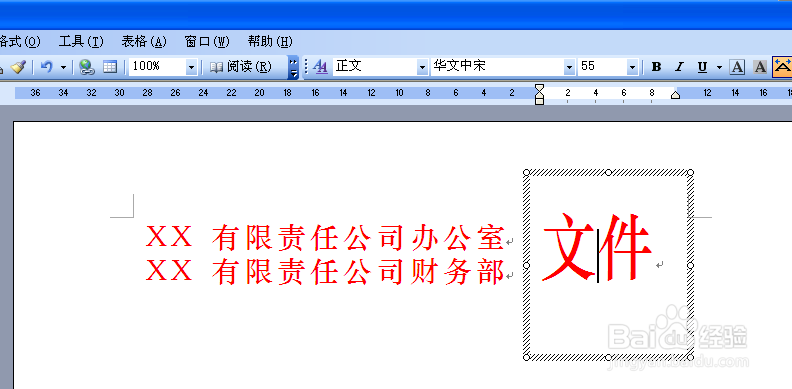
7、移动文本框到发文单位右侧适当位置,多个单位联合发文的红头的文件头就完成。
如何用word文档制作多个单位联合发文的文件头

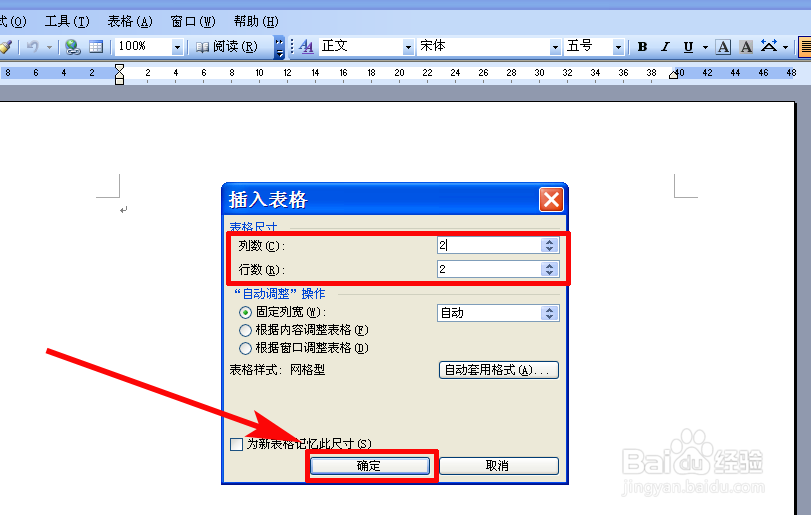
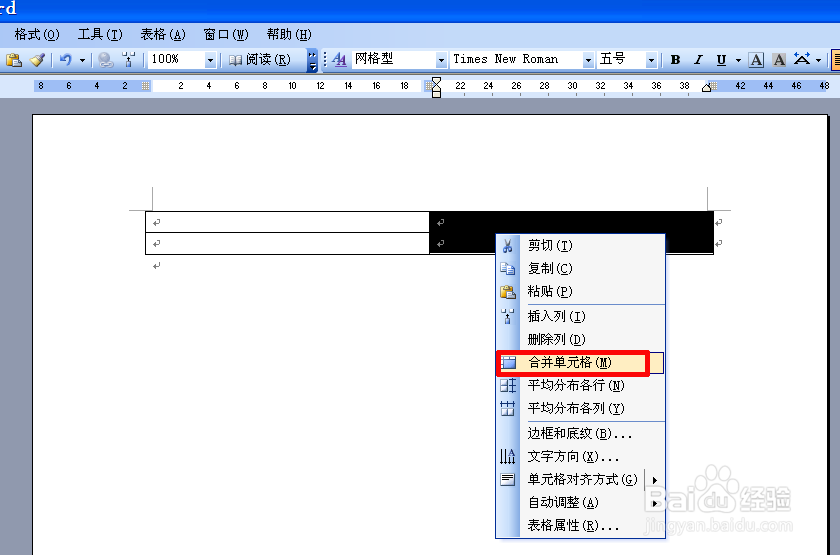
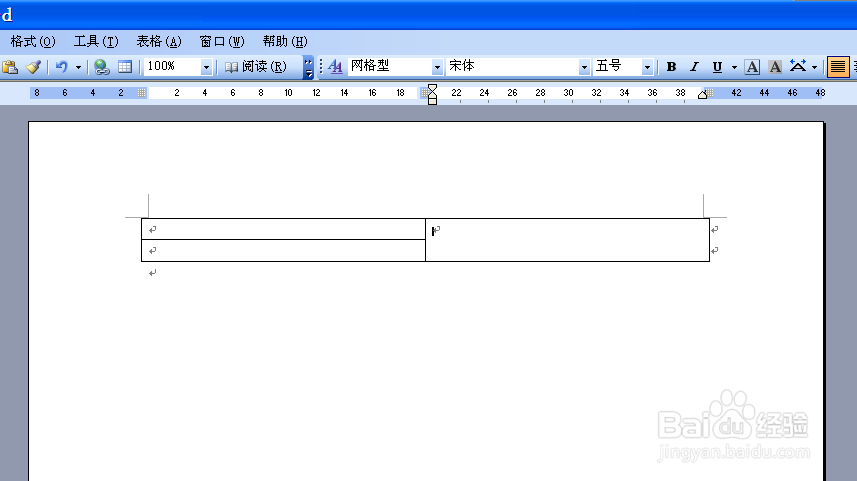
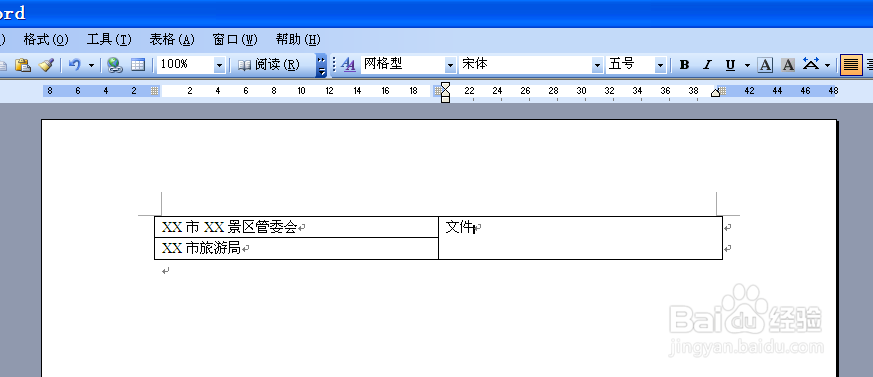
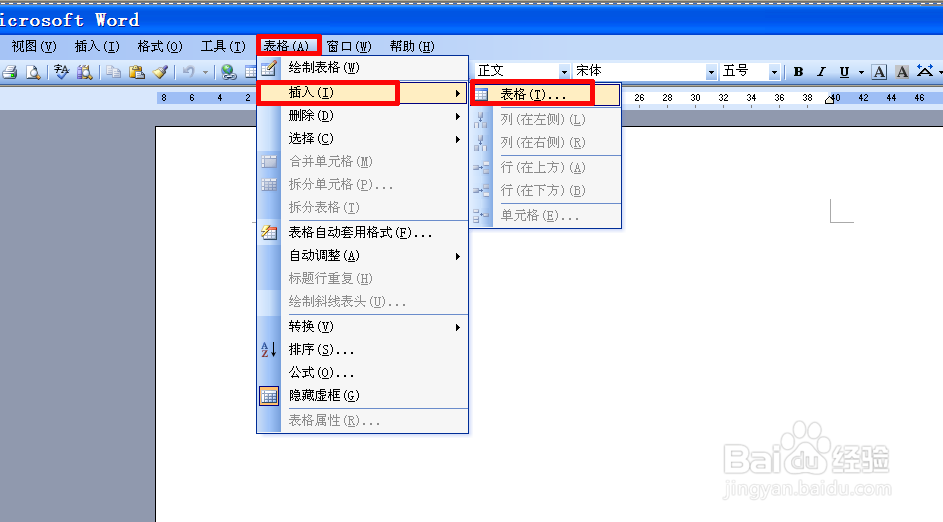
1、点击菜单“表格”——“插入”——“表格”,插入一个2行2列的表格,选中单元格的后两行,点击鼠标右键选择“合并单元格”,合并后列的两行。
如何用word文档制作多个单位联合发文的文件头

如何用word文档制作多个单位联合发文的文件头

如何用word文档制作多个单位联合发文的文件头

如何用word文档制作多个单位联合发文的文件头

2、在第一列的两行内输入单位名称,在第二列输入“文件”二字。

如何用word文档制作多个单位联合发文的文件头

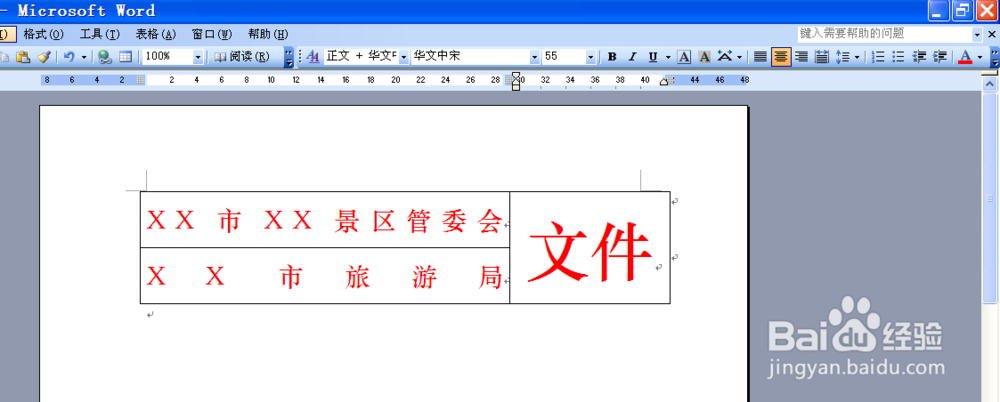
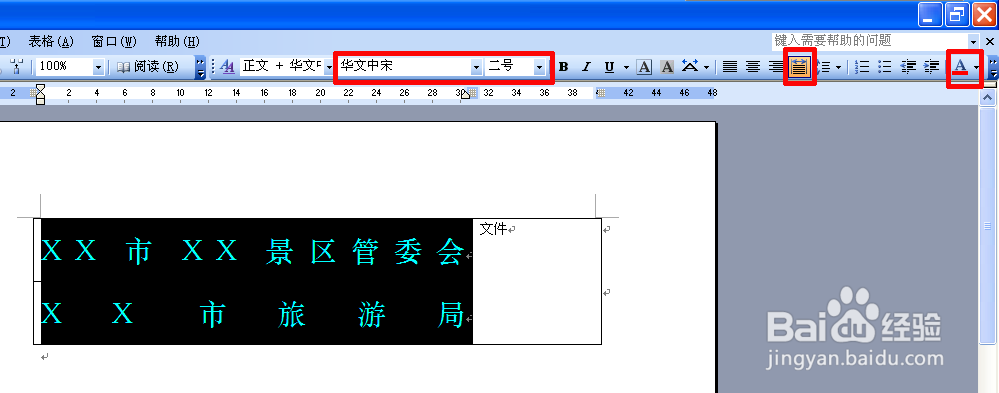
3、分别选中“两个单位名称”和“文件”,分别在格式工具栏中设置字体、字号、颜色(红色)、文字对齐为“分散对齐” 。
如何用word文档制作多个单位联合发文的文件头

如何用word文档制作多个单位联合发文的文件头

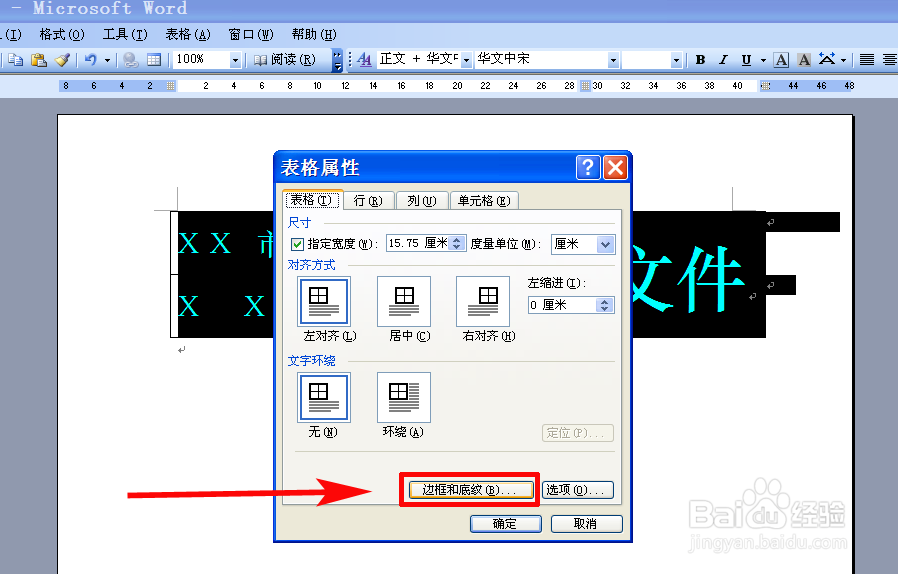
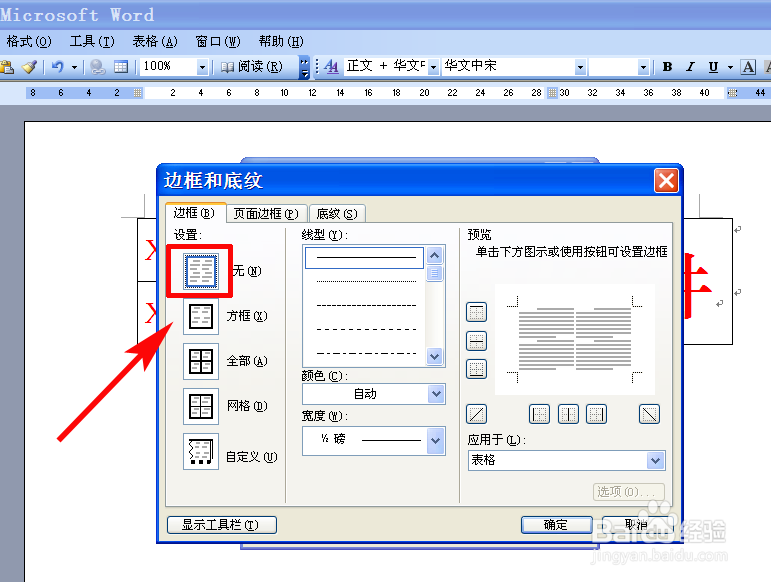
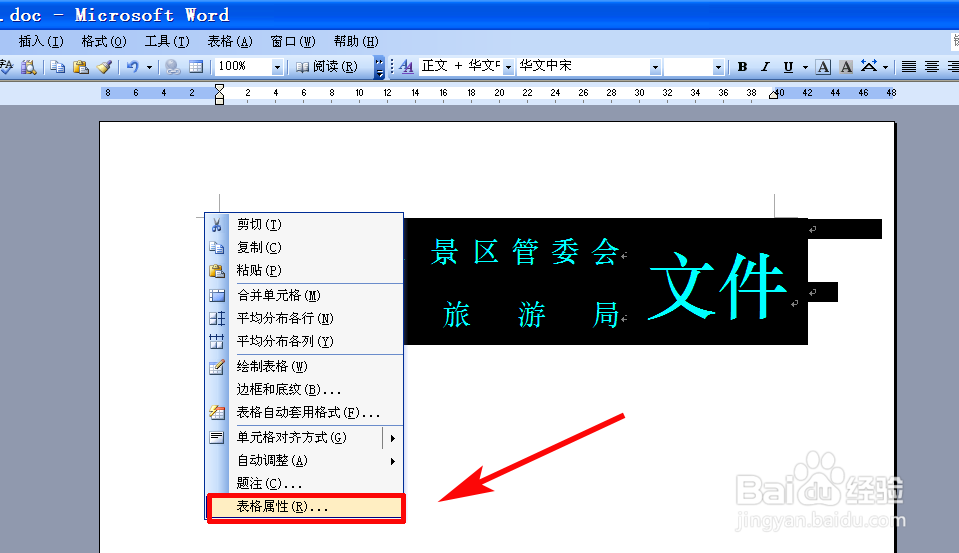
4、选中表格,点击鼠标右键选择“表格属性”,在“表格属性”的对话框中选择“边框和底纹”选项,再在“边框和底纹”对话框中选择“无”边框选项。
如何用word文档制作多个单位联合发文的文件头

如何用word文档制作多个单位联合发文的文件头

如何用word文档制作多个单位联合发文的文件头

如何用word文档制作多个单位联合发文的文件头

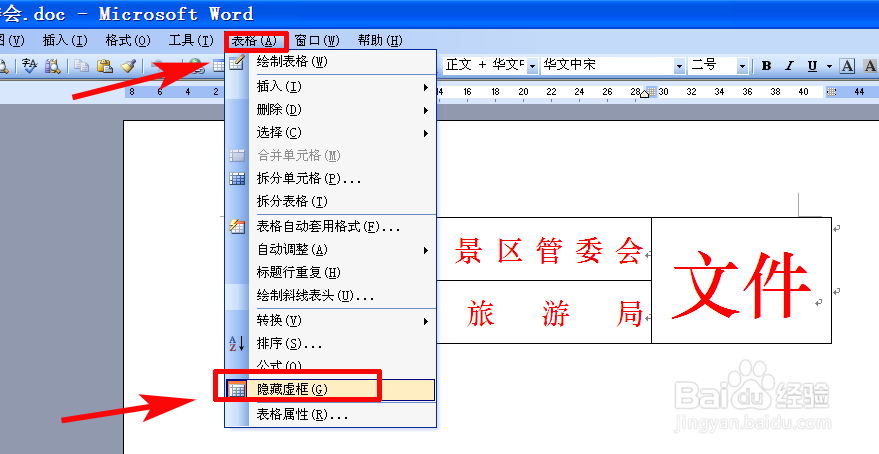
5、点击菜单“表格”——“隐藏虚框”,表格的虚框就看不见了,文件头就制作完成了!
如何用word文档制作多个单位联合发文的文件头

如何用word文档制作多个单位联合发文的文件头

  • 怎样制作红头文件的多联合文件头?
  • word怎么制作多个单位联合发文的文件头
  • 多部门联合发文文头怎么制作?
  • 如何用word文档制作多个单位联合发文的文件头
  • 如何设置红头文件中联合发文的标题
  • 热门搜索
    婺源怎么读 鼋头渚怎么读 御泥坊面膜怎么样 竹五笔怎么打 为什么经常口腔溃疡 富贵竹叶子发黄怎么救 当归煮蛋的做法 美图秀秀怎么换背景 北极熊为什么不吃企鹅 oppo怎么截屏