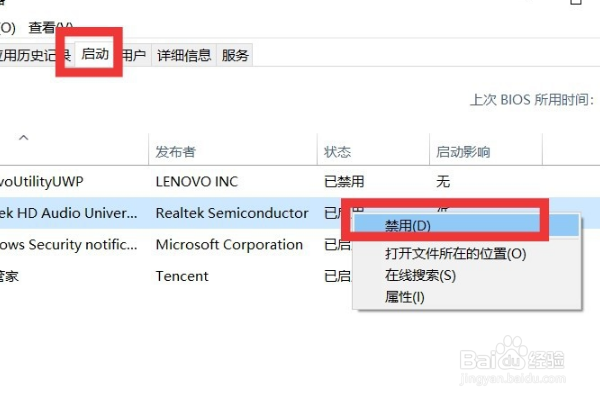
1、关闭不需要的启动项,在键盘上启动Windows按钮,在输入栏搜索“任务管理器”点击进入页面。

2、在页面中,点击【启动】按钮,然后关闭无用的任务,把鼠标放在任务上点击右键,点击【禁用】就可以了。
3、关闭磁盘片整理,点击桌面上的此电脑,找到C盘,点击右键,点击“属性”选项,在弹出来的对话框中,点击【工具】按钮,在页面中间,点击“优化”选项。

4、关闭Windows的搜索,因为它老是默默的查我们的用户信息。把鼠标放在此电脑上,点击右键,点击“管理”选项。

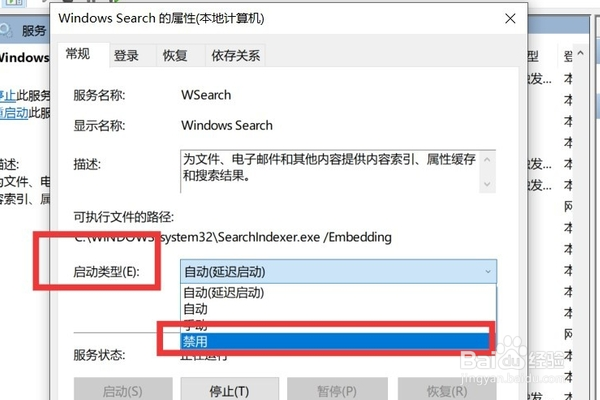
5、进入页面后,点击”服务和应用程序“中的”服务“选项。然后在右边栏中找到英文的”WindowsSearch"选项。双击此选项,在对话框中点击“启动类型中的【禁用】按钮,点击确定即可。