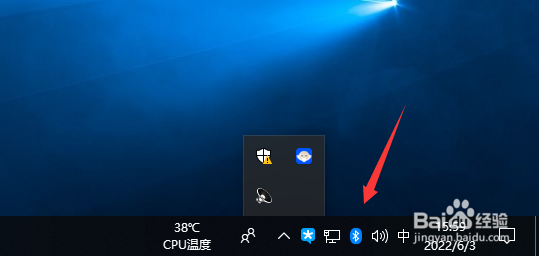
怎么让隐藏的后台运行程序图标显示到状态栏中

 时间:2026-02-15 17:07:08

1、如图所示,对应电脑周锁安装程序的隐藏后台运行图标,我们可以通过状态栏中的显示隐藏的图标列表进行打开。
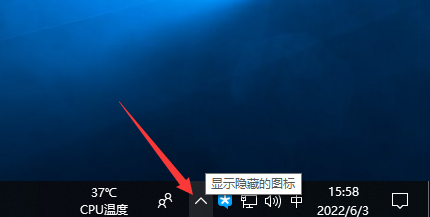
怎么让隐藏的后台运行程序图标显示到状态栏中

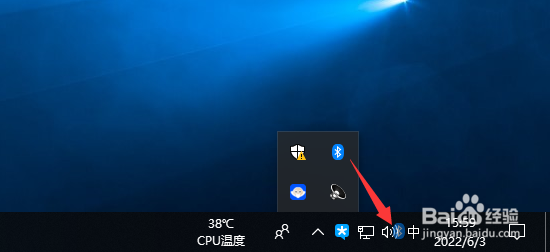
2、从打开的隐藏列表中,我们将想要显示到状态栏中的图标拖动到对应的位置,就可以正常显示了,
怎么让隐藏的后台运行程序图标显示到状态栏中

3、如图所示,对应的图标拖动到状态栏中就可以正常显示了。

怎么让隐藏的后台运行程序图标显示到状态栏中

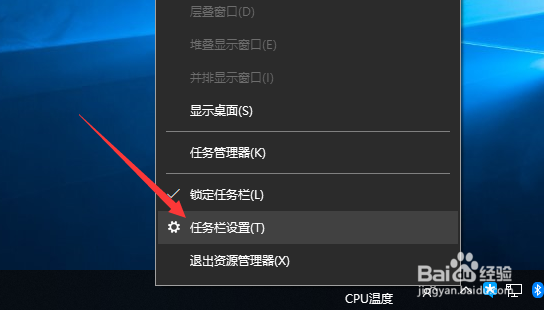
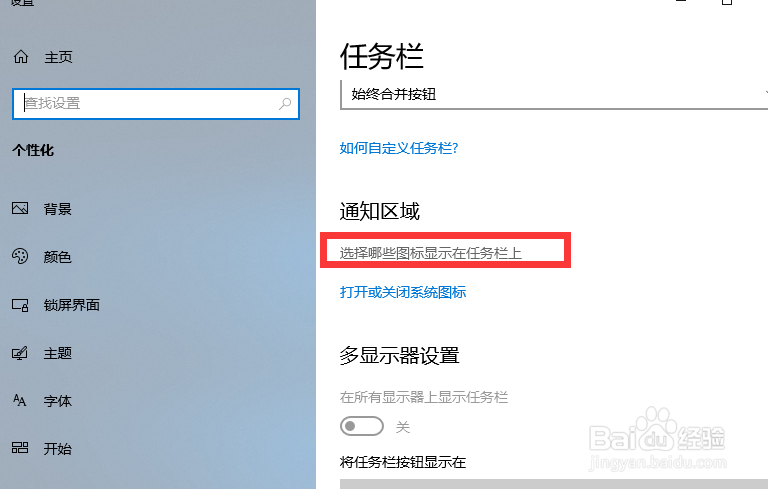
4、如果我们想要将所有的隐藏图标全部显示出来,则可以打开如图所示的任务栏,设置界面,
怎么让隐藏的后台运行程序图标显示到状态栏中

5、在打开的任务栏设置界面中,点击"选择那些图标显示在任务栏上按钮”进入。
怎么让隐藏的后台运行程序图标显示到状态栏中

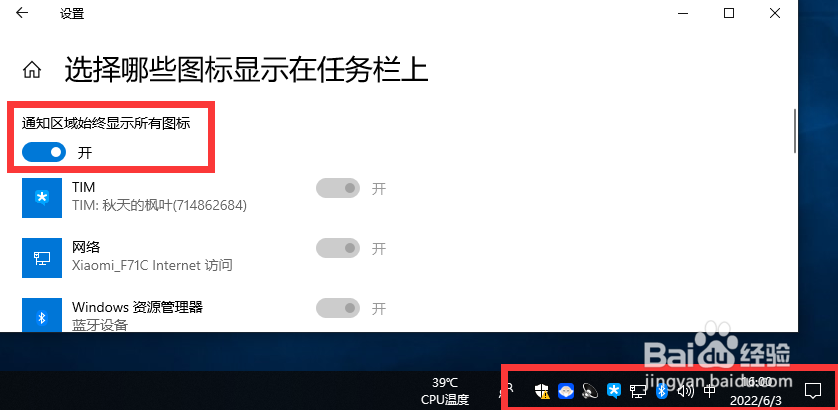
6、最后在弹出的如图所示的界面中,将通知区域始终显示所有图标功能选项打开即可。这样就可以让所有的图标都显示出来了。
怎么让隐藏的后台运行程序图标显示到状态栏中

  • 任务栏怎么隐藏
  • 如何设置win10任务栏显示软件通知图标?
  • 显示桌面快捷键不见了怎么办
  • 电脑任务栏图标太多怎么合并处理
  • 电脑右下角图标怎么隐藏起来
  • 热门搜索
    林蛙养殖技术 米饭配什么菜好吃 去香港需要什么证件 菠萝不能和什么一起吃 萨瓦迪卡是什么意思 小暑是什么意思 金蝉脱壳是什么意思 燕子掌的养殖方法 什么是养老保险 harry是什么意思