如何快速按照图片的固定尺寸进行截图并保存?

 时间:2026-02-13 08:16:48

1、先将怎么使用picpick软件设置截图尺寸进行截图,右击任务栏上的软件,选择箭头所指选项,就可以调出上方的悬浮框;

如何快速按照图片的固定尺寸进行截图并保存?

2、选择悬浮框中“Capture Fixed Region”,即为截取固定尺寸的图片;
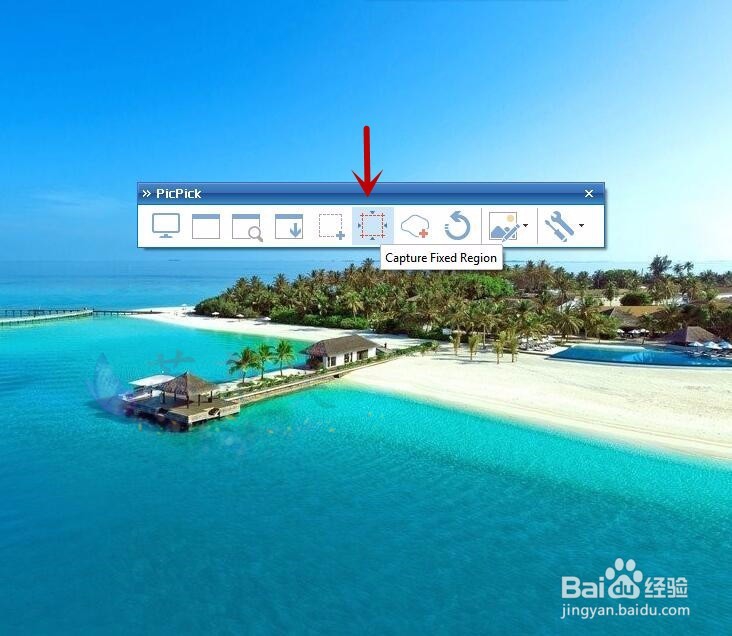
如何快速按照图片的固定尺寸进行截图并保存?

3、点击后,出现如下界面;

如何快速按照图片的固定尺寸进行截图并保存?

4、右击上图中箭头所指位置,就会弹跳出修改尺寸的对话框,输入尺寸后点击“OK”;

如何快速按照图片的固定尺寸进行截图并保存?

5、即可按照固定尺寸截图,截图界面如下,选择左上角的“File”-“Save”便可以保存;

如何快速按照图片的固定尺寸进行截图并保存?

6、另外一种方法是QQ中的截图工具的使用,任意打开聊天的对话框,看到“剪刀”形状的图案;

如何快速按照图片的固定尺寸进行截图并保存?

7、鼠标放在“剪刀”出,可以看到截图的快捷键“Ctrl+Alt+A”,截图时使用快捷键,然后拖动方框即可调整尺寸;

如何快速按照图片的固定尺寸进行截图并保存?

  • 员工患病或非因工负伤医疗期的工资怎么结算
  • 豆瓣阅读中怎么查看山青卷白云
  • 如何使用Word制作七巧板小树拼图题目?
  • 电脑思维导图软件转出Word格式
  • Mac版火狐浏览器如何搜索页面内容?
  • 热门搜索
    德国旅游 如何教孩子加减法 电脑物理地址怎么查 粤s是哪里的车牌 苏打粉怎么用 爱乐仕锅具怎么样 特别关心怎么看 如何防静电 毛呢外套怎么洗 旅行先祖的回忆在哪里