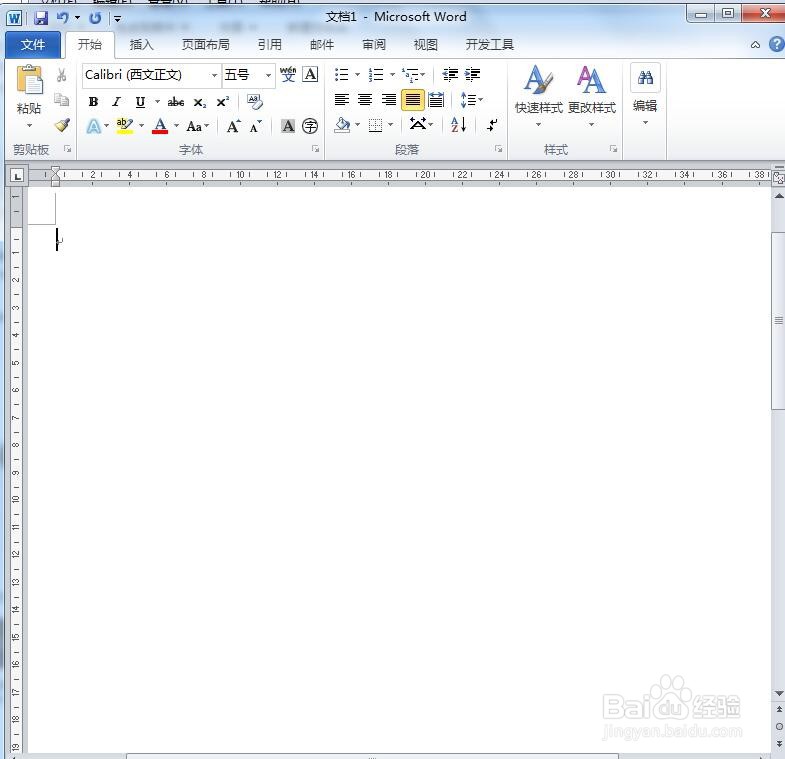
1、电脑桌面双击word2010打开主界面
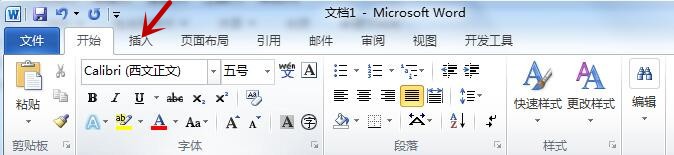
2、鼠标选中功能区中"插入"选项卡
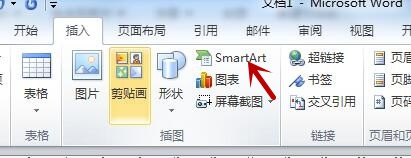
3、在"插图"组内单击"SmartArt"命令
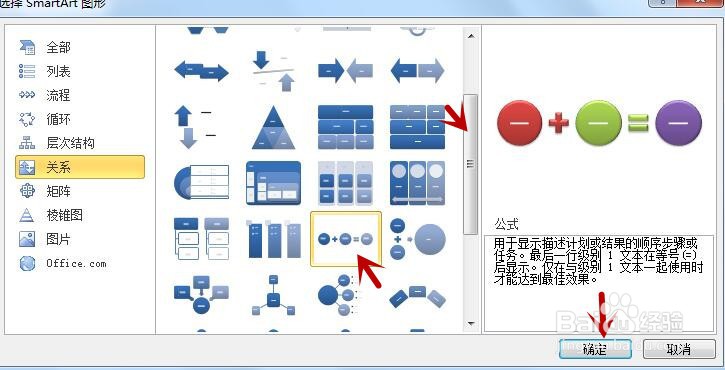
4、弹出"选择SmartArt图形"对话框,单击左侧"关系"选项
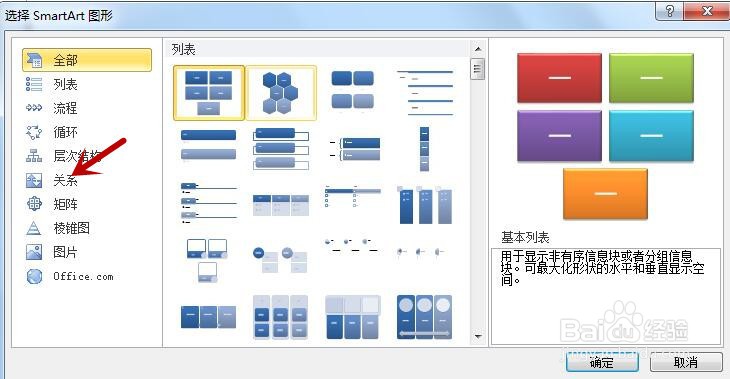
5、在"关系"选项界面右侧按住鼠标左键向下拖动滑块,找到并选中如下图箭头所示图形,点击"确定"按钮
6、回到Word文档编辑区,给图形中的文本添加内容,如下图所示

时间:2026-04-22 20:20:52
1、电脑桌面双击word2010打开主界面
2、鼠标选中功能区中"插入"选项卡
3、在"插图"组内单击"SmartArt"命令
4、弹出"选择SmartArt图形"对话框,单击左侧"关系"选项
5、在"关系"选项界面右侧按住鼠标左键向下拖动滑块,找到并选中如下图箭头所示图形,点击"确定"按钮
6、回到Word文档编辑区,给图形中的文本添加内容,如下图所示
