PPT的smartart如何编辑文本框的格式?

 时间:2026-04-22 11:03:22

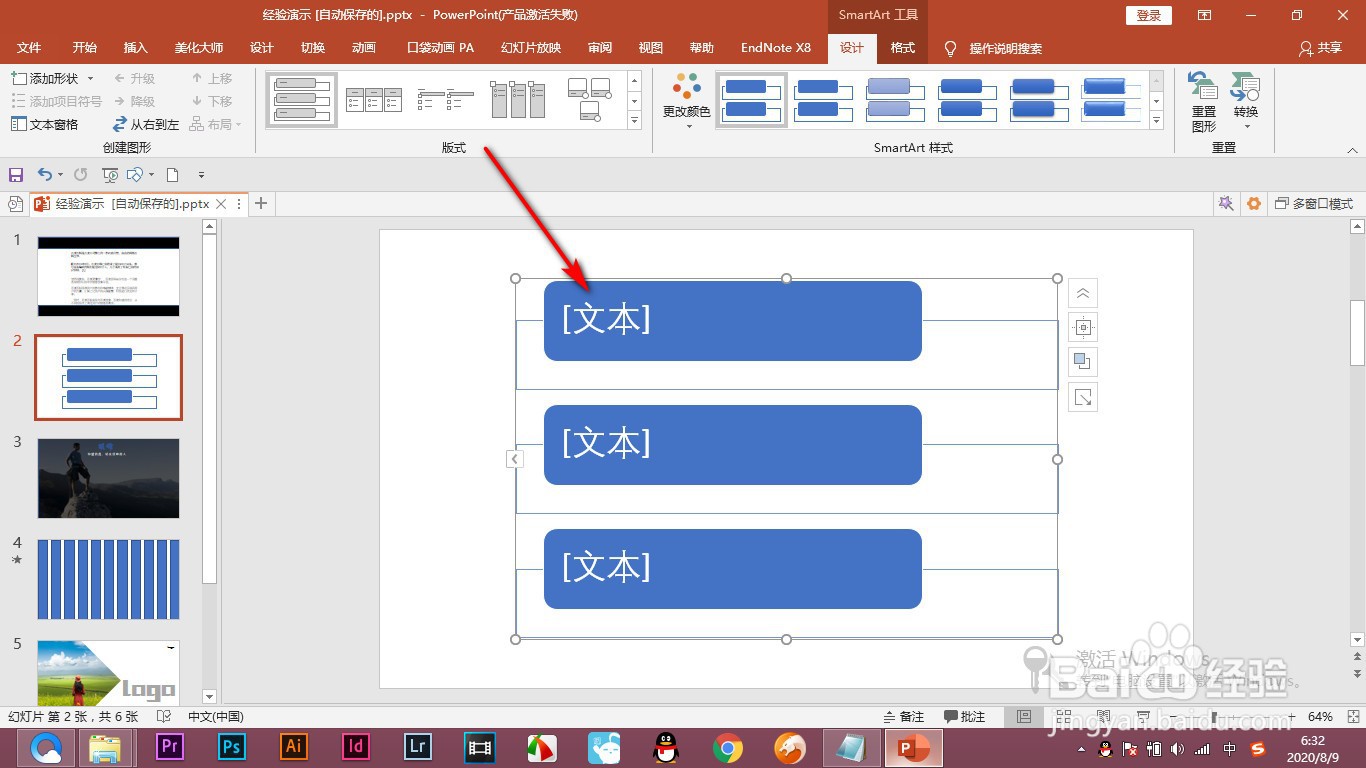
1、1.当前我们插入smartart图形,然后输入文字。
PPT的smartart如何编辑文本框的格式?

2、2.大家会发现它就会默认一些文本框的格式,比如说两边的街边距不一样,或者是对齐方式等等,下面我们进行设置。

PPT的smartart如何编辑文本框的格式?

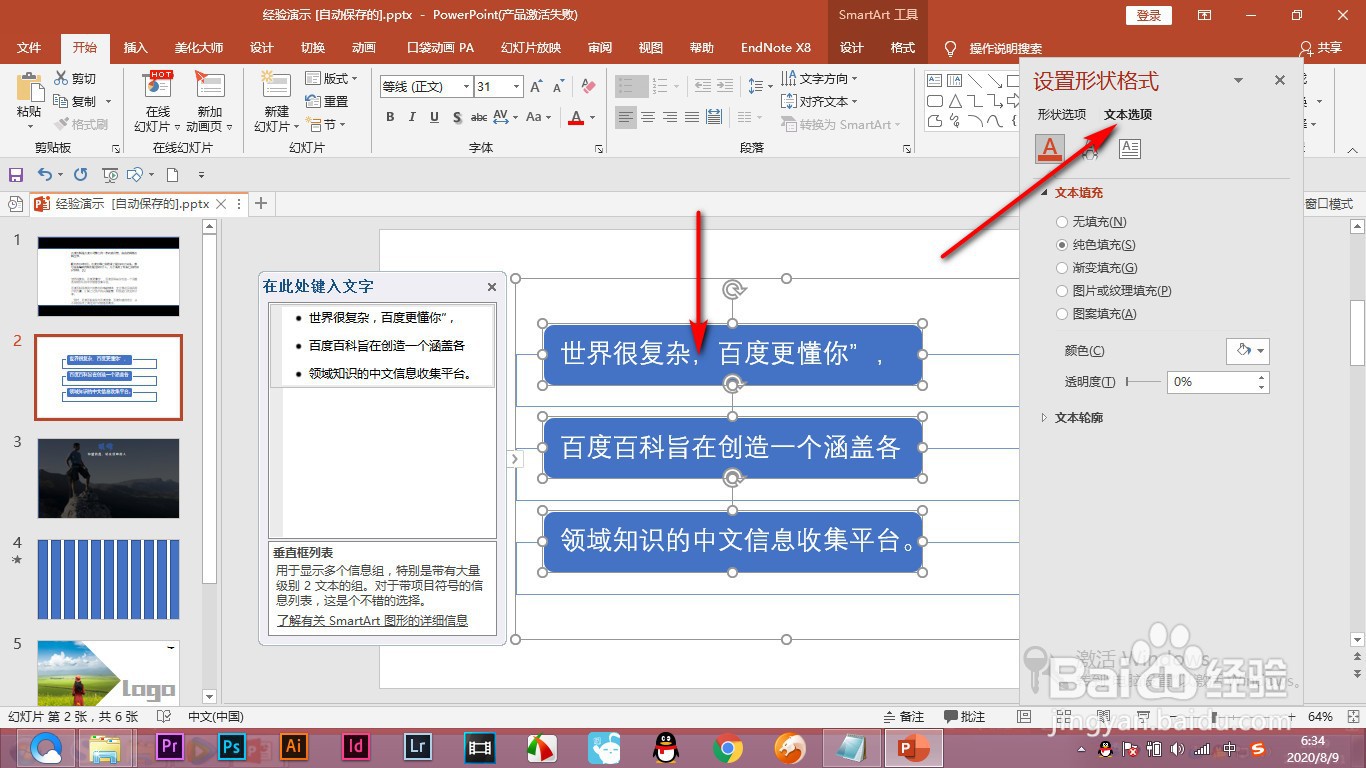
3、3.首先将这个形状全部选中,右键设置形状格式,然后点击文本选项。

PPT的smartart如何编辑文本框的格式?

4、4.下面有一个文本框的设置,我们可以设置文本框的对齐方式和文字方向。

PPT的smartart如何编辑文本框的格式?

5、5.下方还可以设置四个边的边距了,根据需要进行进行设置就可以了。

PPT的smartart如何编辑文本框的格式?

1、1.当前我们插入smartart图形,然后输入文字。

2.大家会发现它就会默认一些文本框的格式,比如说两边的街边距不一样,或者是对齐方式等等,下面我们进行设置。

3.首先将这个形状全部选中,右键设置形状格式,然后点击文本选项。

4.下面有一个文本框的设置,我们可以设置文本框的对齐方式和文字方向。

5.下方还可以设置四个边的边距了,根据需要进行进行设置就可以了。

  • PPT中SmartArt图形旋转或翻转的方法
  • Excel如何设置文本字体为“宋体”
  • PPT如何更改smartart形状?
  • 怎样在PPT中用SMART做出可编辑同心环图形
  • ppt中怎样自定义项目符号和编号
  • 热门搜索
    减肥饮食 紫薯减肥 健康减肥 毛孔粗怎么办 胡静个人资料简介图片 今天也在拿命攻略反派 红烧鳕鱼 同校生2攻略 青岛农业大学海都学院怎么样 逆转裁判攻略