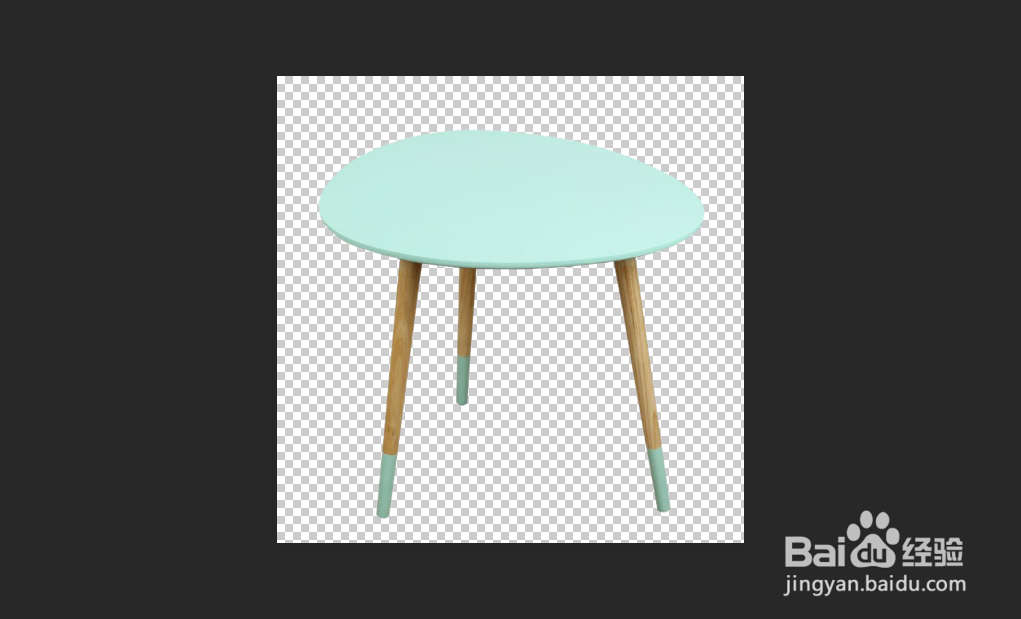
ps抠图教程,抠出蓝色现代优美凳子

 时间:2024-10-12 16:36:59

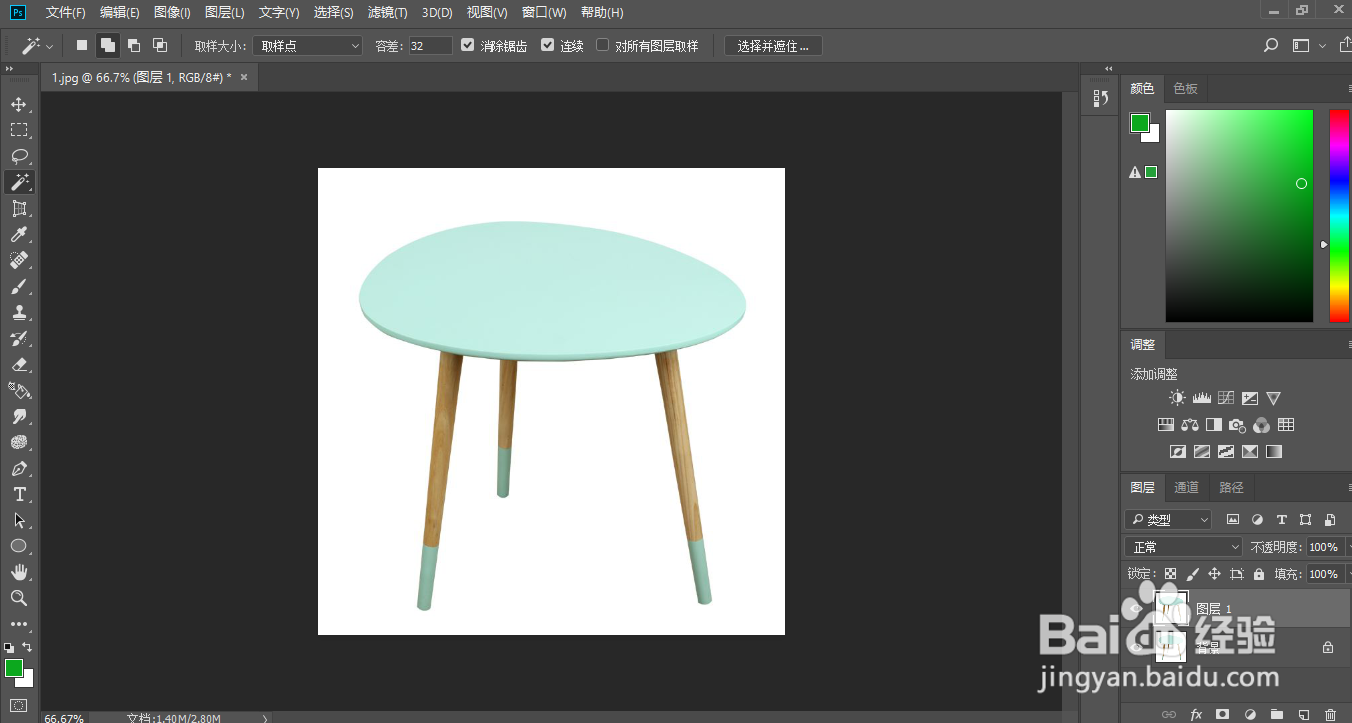
1、打开ps,载入图片

ps抠图教程,抠出蓝色现代优美凳子

2、复制背景图层

ps抠图教程,抠出蓝色现代优美凳子

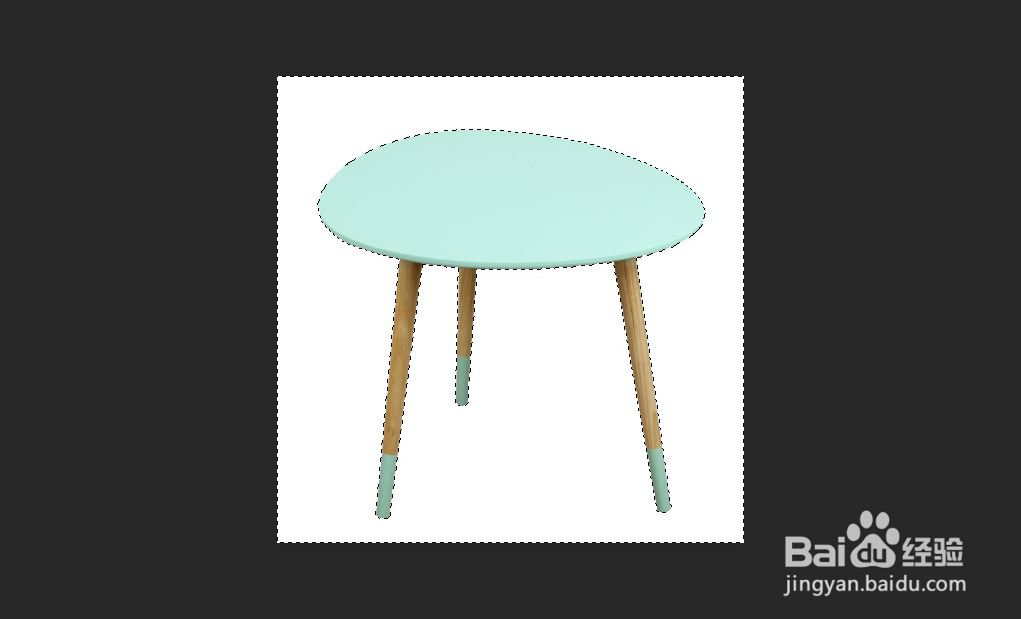
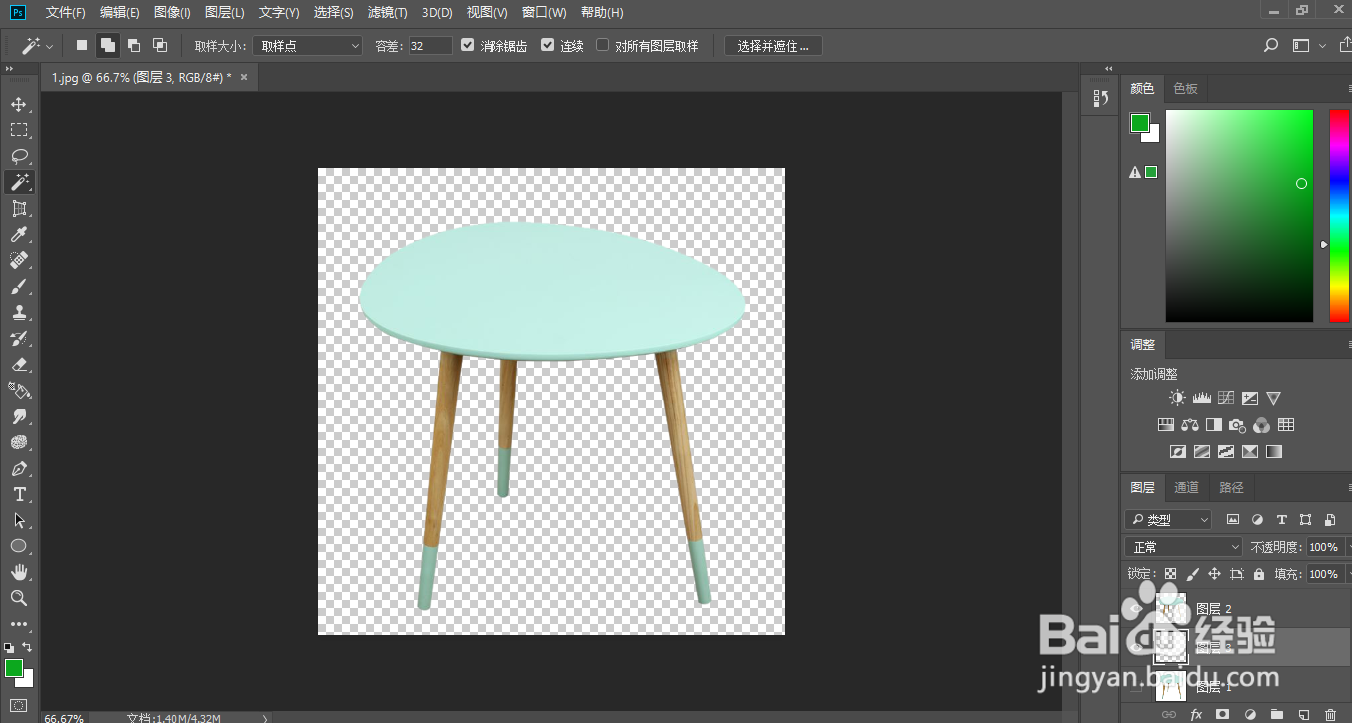
3、用魔法棒点击背景图层,选中凳子

ps抠图教程,抠出蓝色现代优美凳子

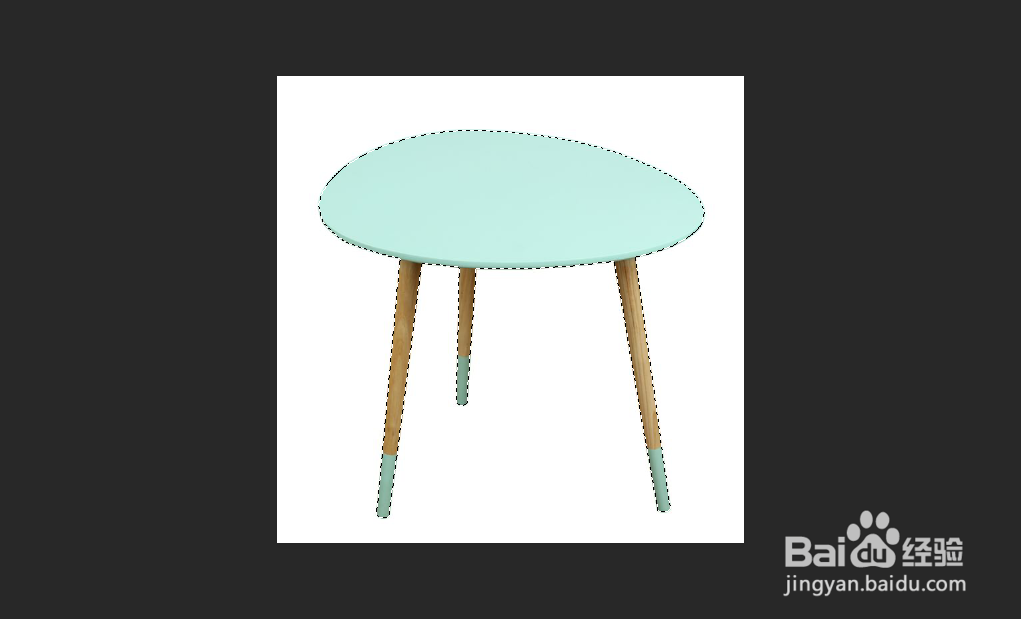
4、ctrl+shift+i反向选择

ps抠图教程,抠出蓝色现代优美凳子

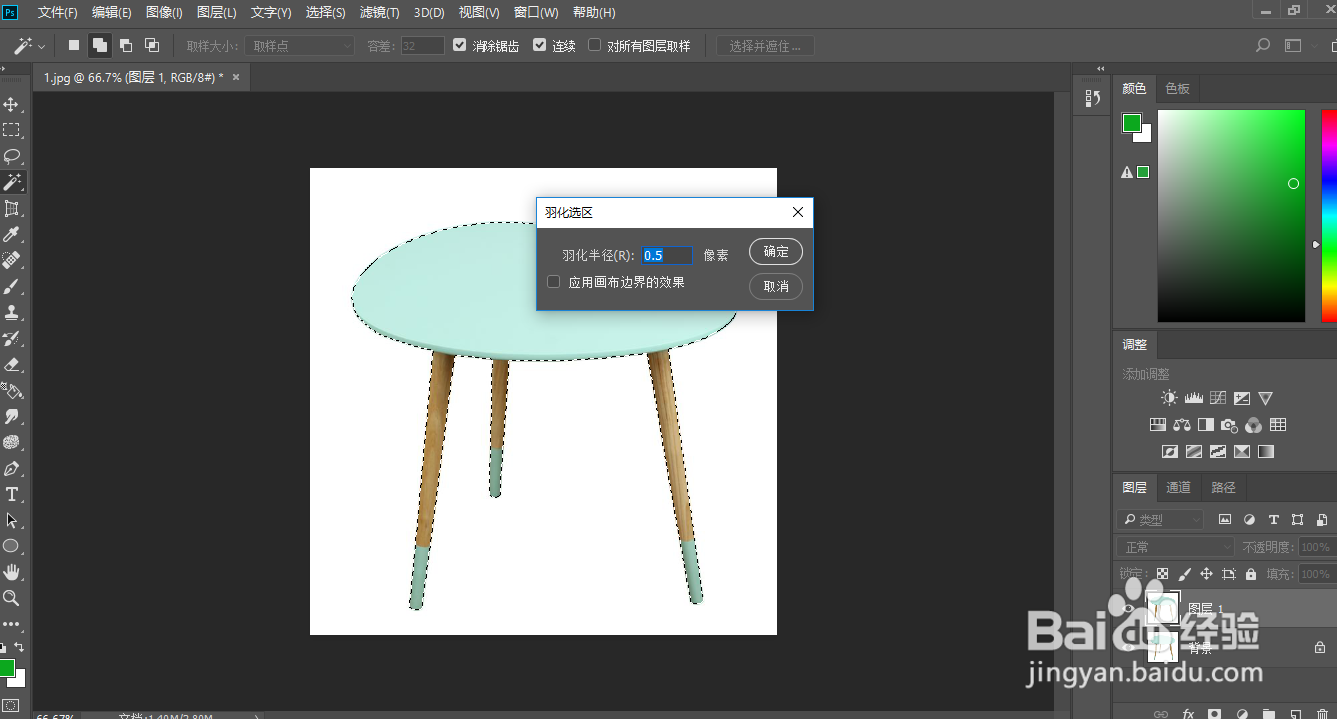
5、选择-修改-羽化,数值设为0.5

ps抠图教程,抠出蓝色现代优美凳子

6、复制背景图层,ctrl+j

ps抠图教程,抠出蓝色现代优美凳子

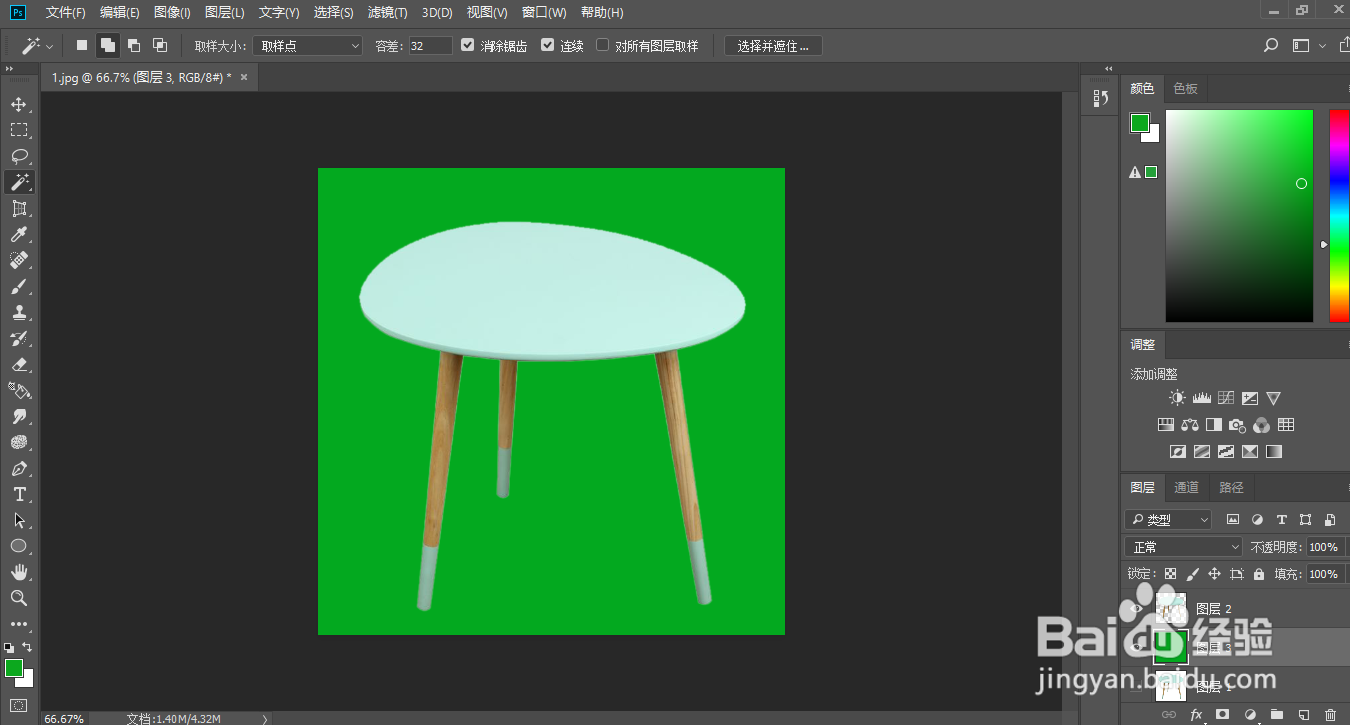
7、新建背景图层

ps抠图教程,抠出蓝色现代优美凳子

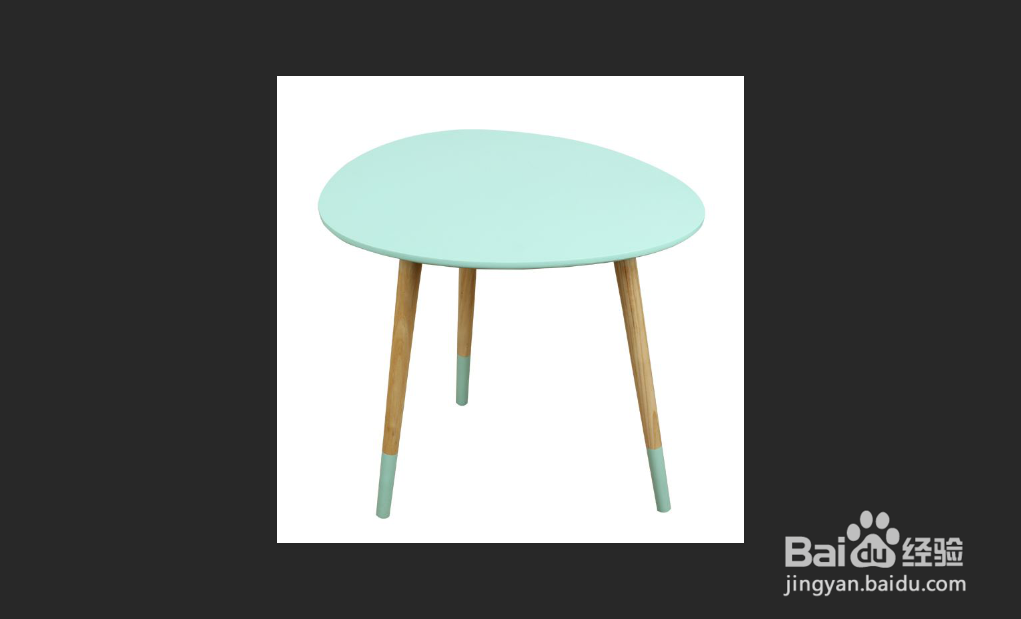
8、填充自己喜欢的颜色,就可以了

ps抠图教程,抠出蓝色现代优美凳子
  • PS如何快速做出斜虚线底纹素材图片
  • Photoshop怎么添加笔头#校园分享#
  • PS风格化滤镜的简单使用
  • 10—PS智能图层的好处
  • 如何用PS设计特色的电视框
  • 热门搜索
    yy什么意思 小数的计数单位是什么 仔细的反义词是什么 止咳化痰什么药最好 白鹿原泡枣是什么意思 ping是什么意思 522是什么意思 西洋参有什么作用和功效 树的年轮较密的地方向着什么面 give是什么意思