Excel 表格如何设置单元格内容不会超出单元格?

 时间:2026-02-13 14:10:31

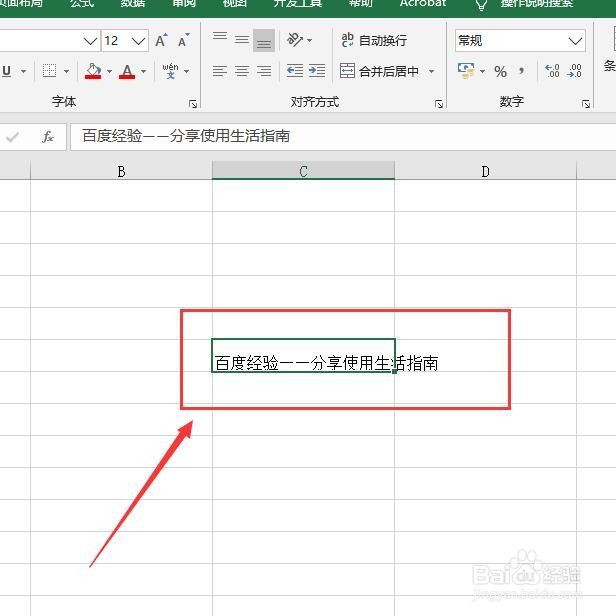
1、首先,打开或者新建一个需要设置的Excel表格。如图:

Excel 表格如何设置单元格内容不会超出单元格?

2、接着,选中需要设置格式的单元格。如图:

Excel 表格如何设置单元格内容不会超出单元格?

3、接着,鼠标右键单击,在弹出的下拉菜单中选择“设置单元格格式”。如图:

Excel 表格如何设置单元格内容不会超出单元格?

4、接着,在弹出的设置单元格格式窗口中,选择“对齐”选项卡。如图:

Excel 表格如何设置单元格内容不会超出单元格?

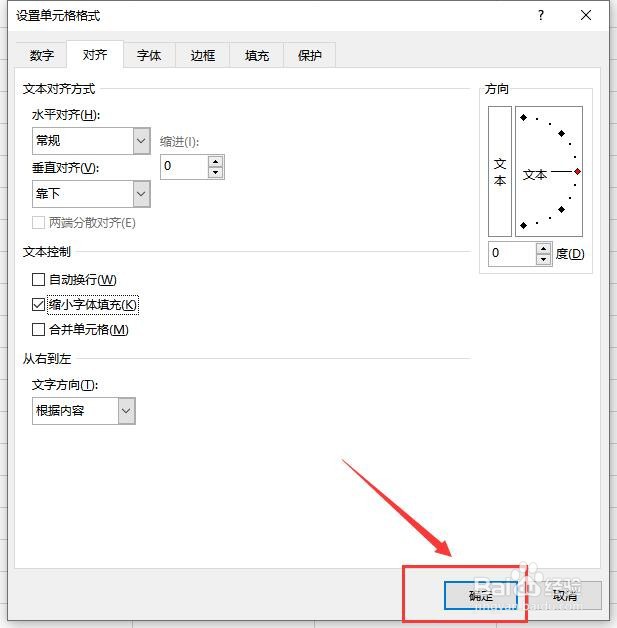
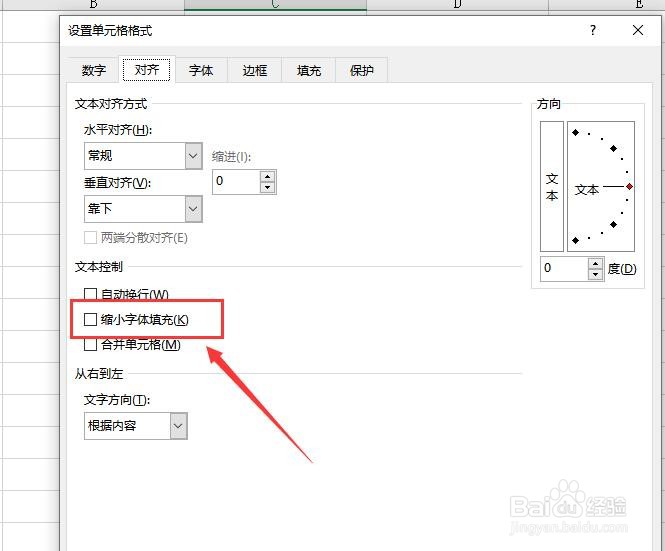
5、接着,在打开的对齐选项卡中,找到“文本控制”下的“缩小字体填充”。如图:
Excel 表格如何设置单元格内容不会超出单元格?

6、接着,设置完成后,点击下方的“确定”,保存刚设置的参数。如图:

Excel 表格如何设置单元格内容不会超出单元格?

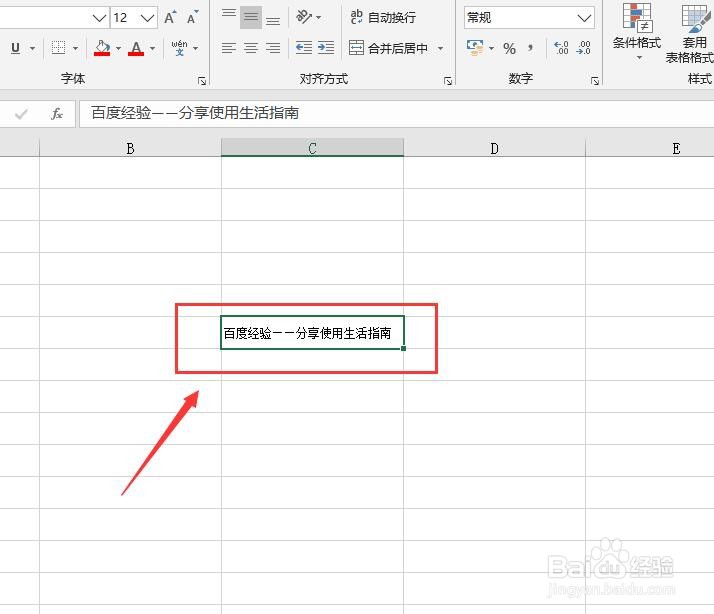
7、接着,回到表格中即可看到文字已经全部显示在单元格内了。如图:

Excel 表格如何设置单元格内容不会超出单元格?

8、至此,Excel 表格如何设置单元格内容不会超出单元格教程分享结束。

  • excel中如何使内容不要超出单元格
  • Excel表格如何设置让内容不超出单元格
  • 如何在excel中让文字不溢出单元格
  • excel表格中,把表格设置成阅读模式
  • Excel如何批量每隔一行移到第二列的上一行
  • 热门搜索
    肛瘘是什么 .db是什么文件 v币是什么 reset什么意思 背痛是什么原因 纬线指示什么方向 一目十行是什么意思 股票bs点是什么意思 母爱是什么 溢价率是什么意思