如何用WPS表格制作简单实用表格

 时间:2024-10-22 06:23:23

1、首先,打开wps表格,新建一个空白表格

如何用WPS表格制作简单实用表格

2、然后,在新建的表格中输入表的表头。

如何用WPS表格制作简单实用表格

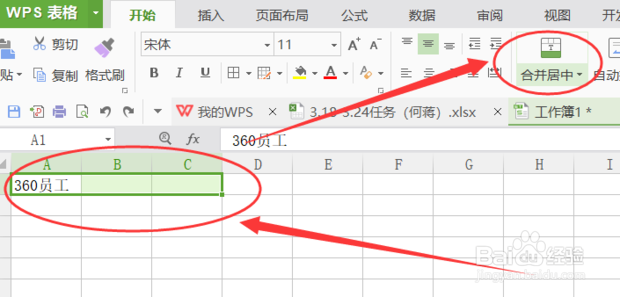
3、然后,合并表格如图所示,选中要合并的单元格,再点击上方的“合并居中”即可实现
如何用WPS表格制作简单实用表格

4、然后,在表中输入内容,如图

如何用WPS表格制作简单实用表格

5、然后选中表格,点击如图所示的图标,再在弹出的框中点击“所有框线”

如何用WPS表格制作简单实用表格

6、然后,选中表格,点击图中所示的位置可以设置字体和大小

如何用WPS表格制作简单实用表格

7、选中表格,单击鼠标右键,在弹出的操作框中单击“设置单元格格式”

如何用WPS表格制作简单实用表格

8、然后,在弹出的对话框上方点击“对齐”,再在“水平对齐”框中选择“居中”,如图所示

如何用WPS表格制作简单实用表格

9、然后,点击“预览”图标,就可以看到做好的表格

如何用WPS表格制作简单实用表格
  • 怎么用WPS表格制作表格
  • wps怎么制作表格?
  • 怎样在wps中制作表格?
  • wps表格入门基础教程
  • wps如何做表格步骤
  • 热门搜索
    食物过敏怎么办 微博达人图标怎么点亮 动物世界性行为大全 水浒传简介 作文评语大全 早会游戏大全 叶罗丽精灵梦图片大全 电脑用户账户怎么删除 圣安地列斯秘籍大全 张继简介