Word怎样设置首行缩进

 时间:2026-04-22 16:42:32

1、电脑上点击打开Word

Word怎样设置首行缩进

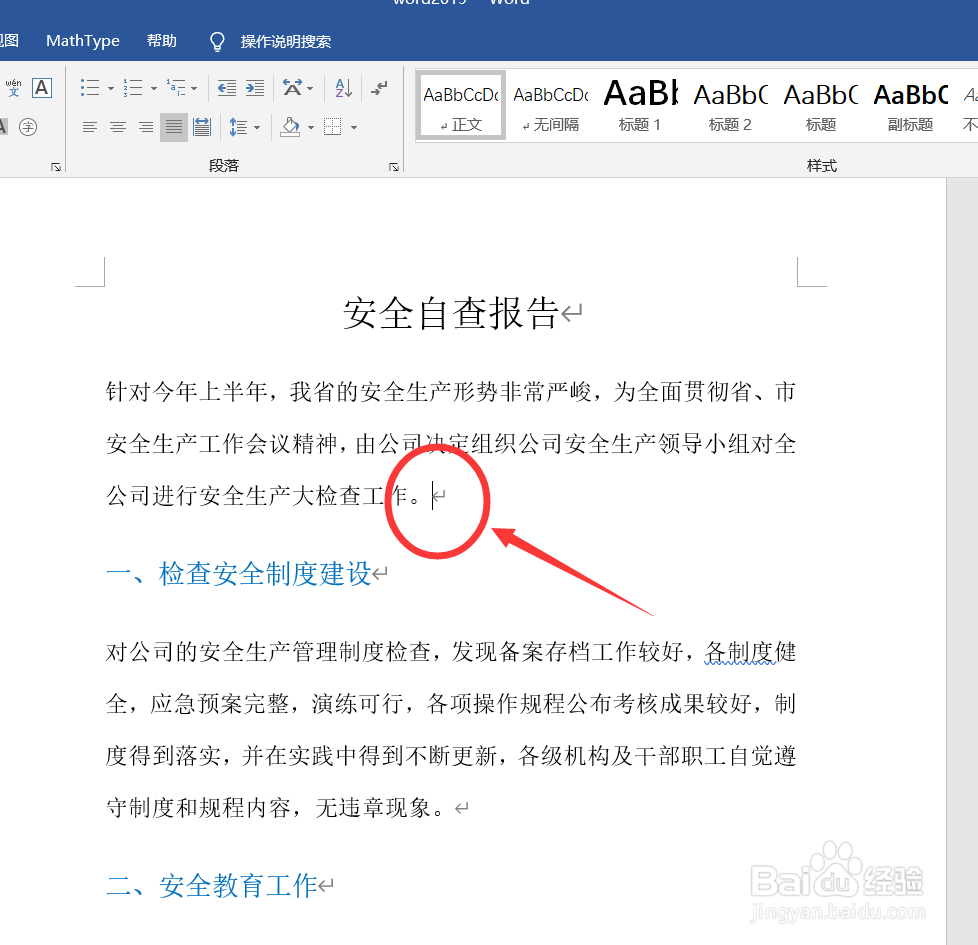
2、选中要设置首行缩进格式的段落,或者将鼠标光标移动到要设置首行缩进格式的段落
Word怎样设置首行缩进

3、点击工具栏菜单“段落”的下拉对话框图标

Word怎样设置首行缩进

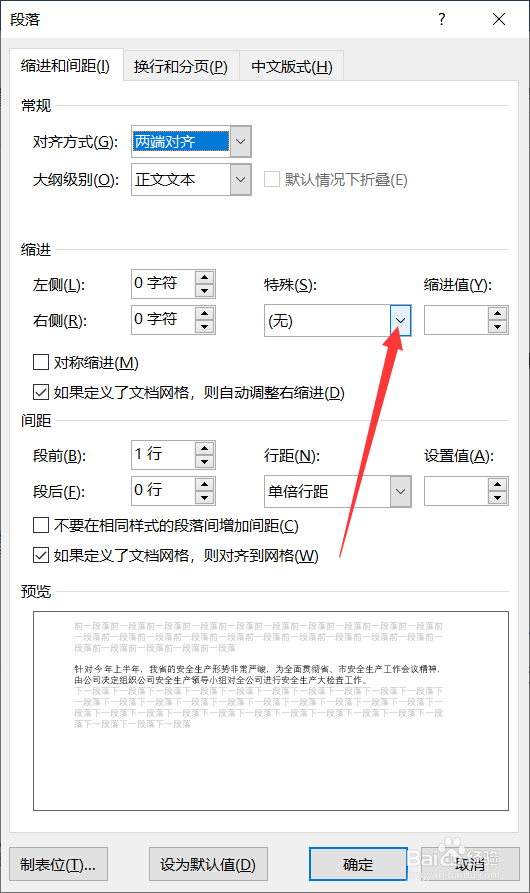
4、在弹出的对话框中找到“缩进”-->“特殊”点击其下拉对话框图标

Word怎样设置首行缩进

5、接着选择要设置的格式,这里选择的是“首行”,并设置缩进字符,这里设置的是“2字符”

Word怎样设置首行缩进

6、点击“确定”

Word怎样设置首行缩进

7、接着就能在Word页面看到段落的格式变成了首行缩进2个字符

Word怎样设置首行缩进

8、总计:

1. 电脑上点击打开Word

2. 光标移动到要设置首行缩进的段落

3. 点击工具栏菜单“段落”的下拉对话框

4. 设置缩进格式中的特殊格式,设置字符

5. 点击确定

  • word 设置段落的首行缩进
  • 如何使用word的首行缩进
  • word如何设置首行缩进?
  • Word如何设置首行缩进?
  • 首行缩进怎么设置
  • 热门搜索
    提前批次录取是什么意思 是什么意思 怎么测试电脑性能 微信传视频过大怎么办 如何控制饮食减肥 生活委员竞选稿 空心字体怎么打 高血糖如何降下来 我的假期生活600字 生活有点甜