QQ音乐怎么打开锁屏歌词

 时间:2026-02-13 06:23:15

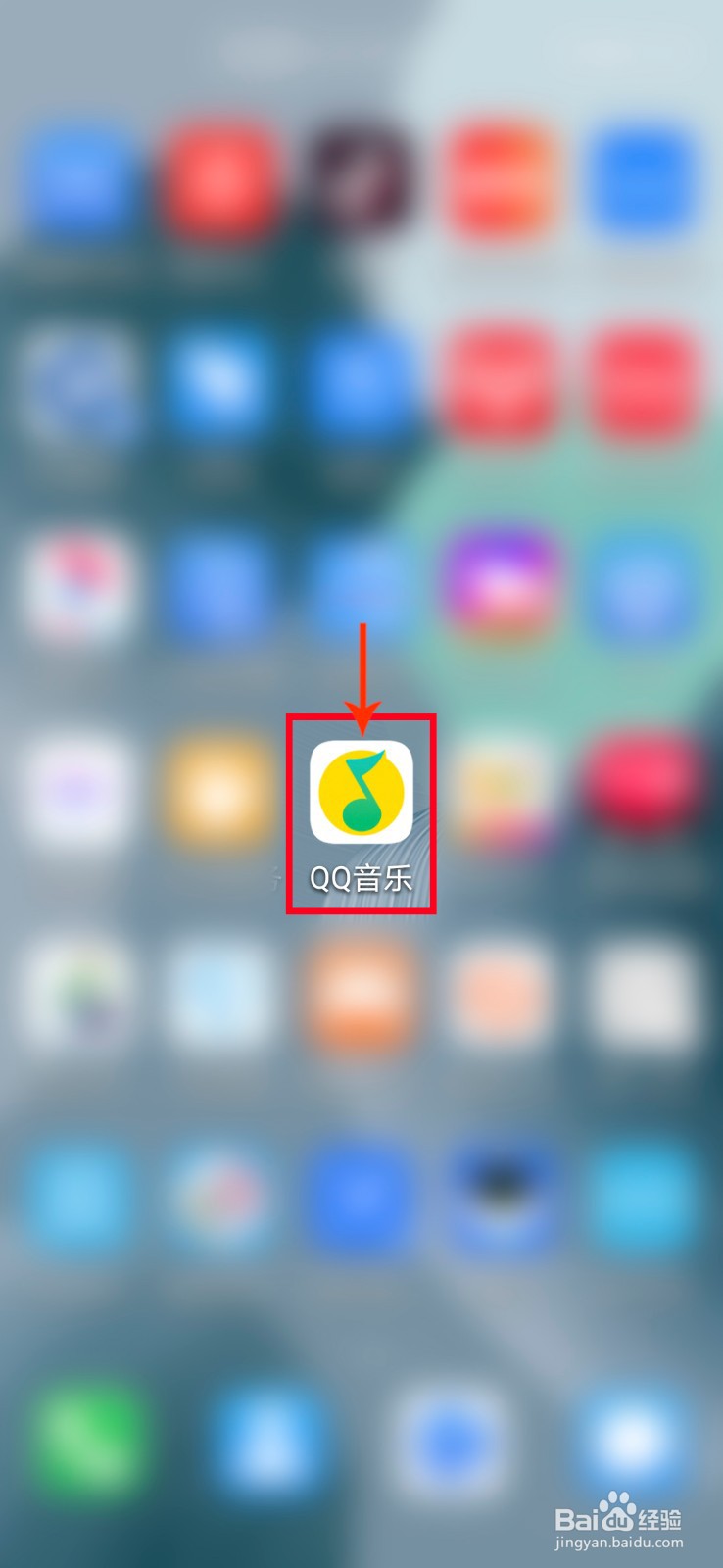
1、点击打开【QQ音乐】。

QQ音乐怎么打开锁屏歌词

2、进入首页后点击右下角【我的】。

QQ音乐怎么打开锁屏歌词

3、打开个人中心后,点击右上【三】。

QQ音乐怎么打开锁屏歌词

4、点击【设置】。

QQ音乐怎么打开锁屏歌词

5、点击【锁屏歌词】。

QQ音乐怎么打开锁屏歌词

6、点击【使用QQ音乐锁屏】后面按钮打开开关。

QQ音乐怎么打开锁屏歌词

7、根据弹框提示点击【去开启】。

QQ音乐怎么打开锁屏歌词

8、点击【在其他应用上层显示】后面按钮打开QQ音乐悬浮窗即可设置完成。

QQ音乐怎么打开锁屏歌词

QQ音乐怎么打开锁屏歌词

1、点击打开【QQ音乐】。

2、进入首页后点击右下角【我的】。

3、打开个人中心后,点击右上【三】。

4、点击【设置】。

5、点击【锁屏歌词】。

6、点击【使用QQ音乐锁屏】后面按钮打开开关。

7、根据弹框提示点击【去开启】。

8、点击【在其他应用上层显示】后面按钮打开QQ音乐悬浮窗即可设置完成。

  • QQ音乐怎么开启锁屏歌词?
  • QQ音乐锁屏歌词怎么关闭?
  • QQ音乐如何设置锁屏歌词?
  • QQ音乐怎么关闭锁屏歌词?
  • 如何设置QQ音乐锁屏歌词?
  • 热门搜索
    mv怎么下载 q币怎么刷 wps如何删除空白页 哪里地震了 奈何boss又如何免费观看 上饶旅游景点大全 如何节约用电 正定旅游景点大全 如何延长时间 怎么清理毛孔