电脑如何查询鼠标的类图标路径

 时间:2024-11-01 00:32:23

1、首先,打开电脑,点击开始菜单,点击【控制面板】,进入控制面板主界面;
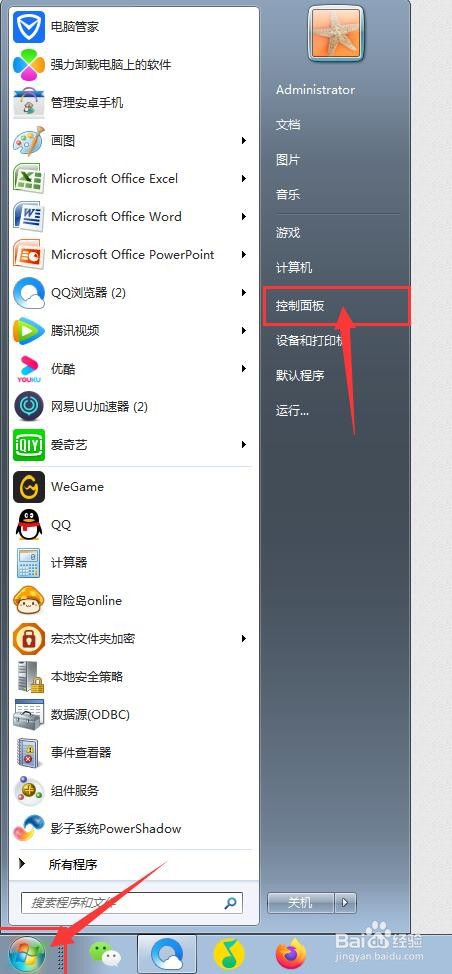
电脑如何查询鼠标的类图标路径

2、接下来,在进入控制面板主界面后,我们点击打开【鼠标】,进入鼠标属性设置主界面;

电脑如何查询鼠标的类图标路径

3、然后,在鼠标属性设置主界面,我们点击上方菜单栏的【硬件】选项卡,进入鼠标硬件选项卡属性设置界面;

电脑如何查询鼠标的类图标路径

4、其次,在进入硬件选项卡设置界面后,我们点击我们所需要的鼠标,然后我们点击下方的的【属性】按钮;

电脑如何查询鼠标的类图标路径

5、此时,在我们进入到我们所选鼠标的属性设置界面,我们点击上方的【详细信息】;

电脑如何查询鼠标的类图标路径

6、接下来,我们点击【属性】旁边的下拉按钮,在下拉菜单栏中选择【类图标路径】;

电脑如何查询鼠标的类图标路径

7、此时,我们就能看到我们的鼠标的类图标路径了,最后,我们点击该界面下方的【确定】,并继续点击【确定】按钮即可。

电脑如何查询鼠标的类图标路径电脑如何查询鼠标的类图标路径
  • 如何用Excel批量完成在文本的末尾插入特定内容
  • 电脑C盘容量不足显示红色怎么办
  • 如何自制强力删除软件
  • Office2013账户登录你做主
  • 苏州居住证办理点怎样查询
  • 热门搜索
    怎么刻录dvd 九江旅游景点大全 4个月宝宝拉肚子怎么办 如何格式化手机 鬼使白哪里多 泰州旅游景点大全 如何挽回前男友 布达拉宫在哪里 如何查ip地址 手机闪退怎么修复