win7如何去除广告弹窗和不良信息

 时间:2026-02-14 07:42:09

1、第一步,鼠标左键点击电脑开始菜单栏或者按键盘上的菜单键

win7如何去除广告弹窗和不良信息

2、第二步,鼠标左键点击最下方【运行】菜单

win7如何去除广告弹窗和不良信息

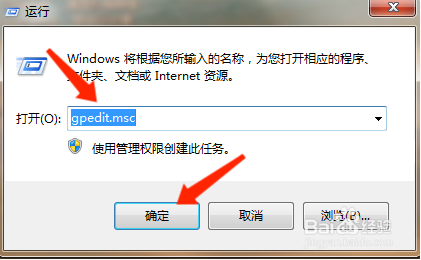
3、第三步,在运行串口输入“gpedit.msc”,点击确定即可

win7如何去除广告弹窗和不良信息

4、第四步,进入【本地组策略编辑器】,在计算机配置--管理模板--Windows组件--Windows Installer。

win7如何去除广告弹窗和不良信息

5、第五步,点击Windows Installer,在右边栏找到“禁用Windoes Installer”双击打开,勾选“已启动”,再点击应用即可。

win7如何去除广告弹窗和不良信息

win7如何去除广告弹窗和不良信息

6、第六步,在桌面找到计算机,右键单击计算机,选择“管理”

win7如何去除广告弹窗和不良信息

7、第七步,进入计算机管理窗口,在左侧菜单服务和应用程序里找到“服务”,单击选择

win7如何去除广告弹窗和不良信息

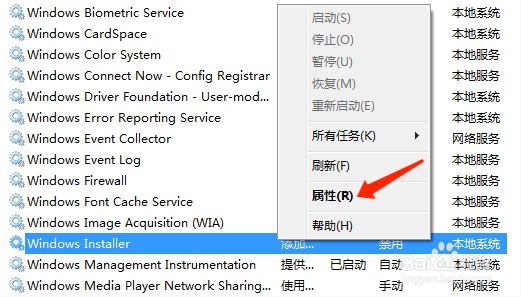
8、第八步,在右侧“服务”列表中找到Windows Installer,单击鼠标右键,点击属性,把【启动类型】改为“禁用”。这样就可以解决广告弹窗问题了。

win7如何去除广告弹窗和不良信息

win7如何去除广告弹窗和不良信息

win7如何去除广告弹窗和不良信息

  • 一起来做心脏保健操
  • 孤勇者网易云咋没有
  • 如何写一部通俗易懂的炒股类小说
  • 适合年轻人的创业项目_一万元可以做什么小生意
  • 遵义有哪些小吃
  • 热门搜索
    石器时代攻略 红烧鲍鱼的做法 西安旅游攻略5天 汉朝皇帝列表及简介 达拉然怎么去 韩束的护肤品怎么样 尿素氮偏低是怎么回事 石家庄信息工程职业学院怎么样 奇迹暖暖搭配竞技场攻略 刘公岛旅游攻略