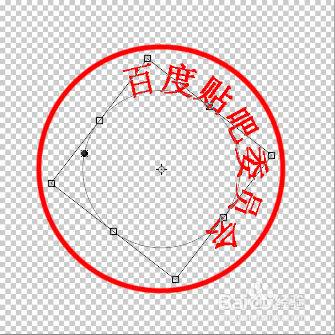
photoshop ps制作圆形公章详细过程

 时间:2026-05-01 04:29:03

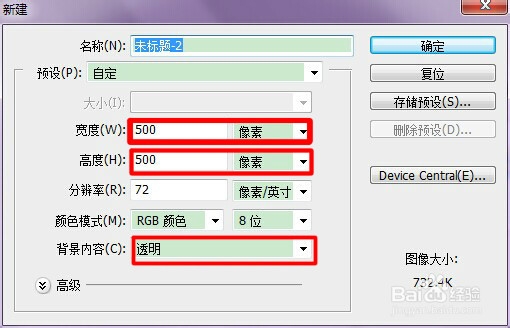
1、文件->新建->高度500像素,宽度500像素,背景内容:透明
photoshop ps制作圆形公章详细过程

photoshop ps制作圆形公章详细过程

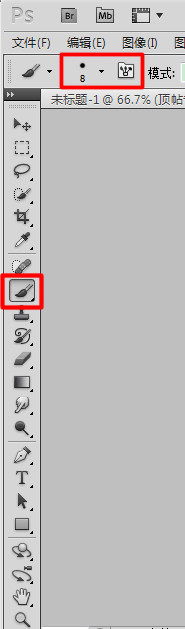
2、设置画笔--大小设置为8,颜色为红色。(也可以自定义,随便);

选多边形工具--路径--圆形工具
photoshop ps制作圆形公章详细过程

photoshop ps制作圆形公章详细过程

3、点击鼠标在画布上画圆形路径,在画布上鼠标右键,选择描边路径--画笔--确定

photoshop ps制作圆形公章详细过程

photoshop ps制作圆形公章详细过程

photoshop ps制作圆形公章详细过程

4、在画布上鼠标右键,选择自由变换(快捷ctrl+t),按住shitf调整大小,移动到中央;

选择文字工具--鼠标放在路径上(指针变弯就证明前面的操作成功了)点击一下,输入文字,然后适当调整文字大小;

选择自由变换(快捷ctrl+t),调整文字位置(也可不调);

photoshop ps制作圆形公章详细过程

photoshop ps制作圆形公章详细过程

5、新建图层画出五角星,画五角星操作如图;

新建图层输入其他文字;

photoshop ps制作圆形公章详细过程

photoshop ps制作圆形公章详细过程

photoshop ps制作圆形公章详细过程

6、保存

  • PS怎么导出无底的印章
  • PS里做印章如何才能看起来像真的印章盖上去的效果
  • 公章底白色如何去掉只剩公章
  • ps怎么将公章做成透明电子版
  • PS如何抠压字红章?
  • 热门搜索
    红米开不了机怎么办 郁闷怎么办 快乐英文怎么写 皮肤过敏瘙痒怎么办 麦积山旅游攻略 沈阳旅游攻略必去景点 粉瘤怎么治 食物减肥 运动鞋搭配 快穿攻略各种男主肉h