怎样用PS修复照片亮部细节看不清晰?

 时间:2026-02-14 12:40:36

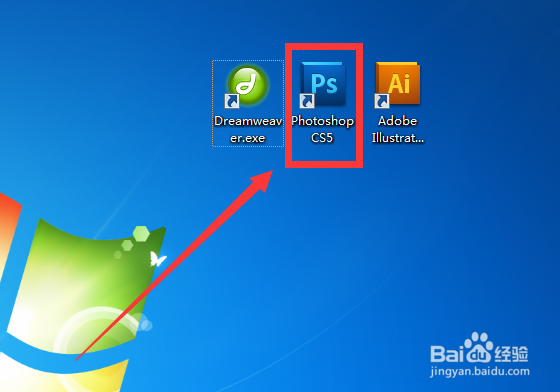
1、双击电脑桌面的PS快捷图标,打开PS软件
怎样用PS修复照片亮部细节看不清晰?

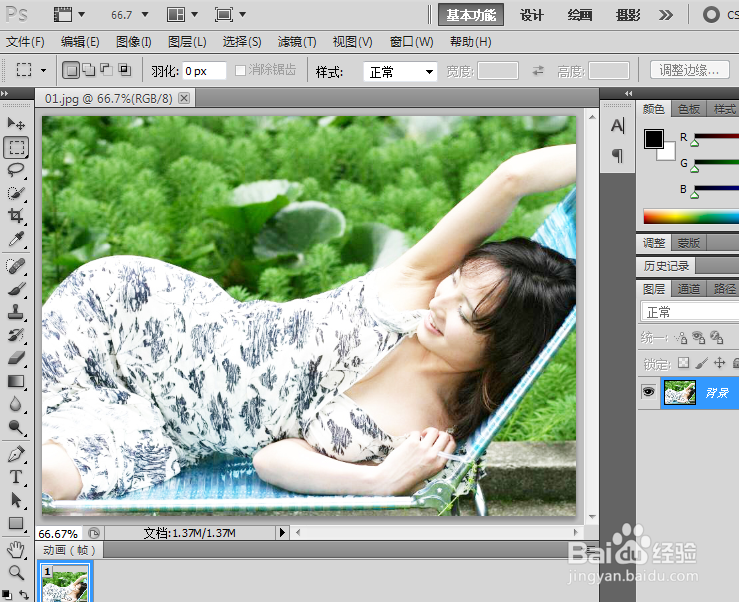
2、通过PS软件,将要调整的照片打开,如图

怎样用PS修复照片亮部细节看不清晰?

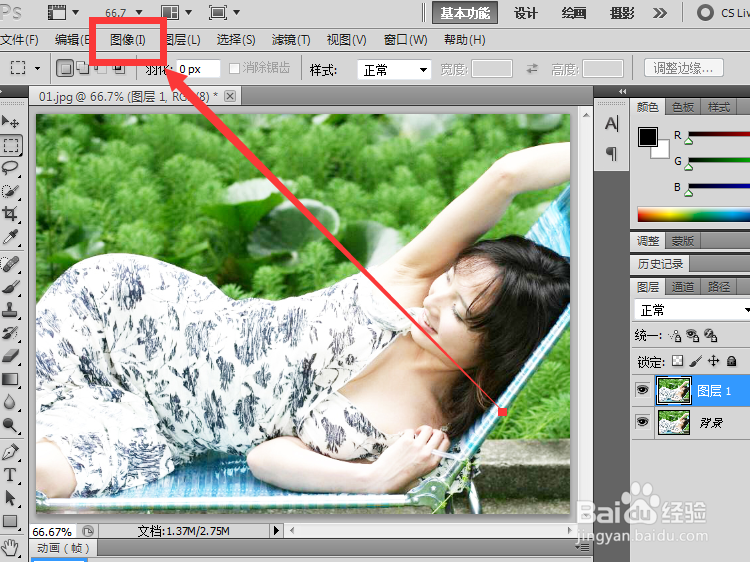
3、然后,按Ctrl+j 复制一个图层,这是每一个修图人员必须养成的好习惯--不要在原图上进行修改。

+
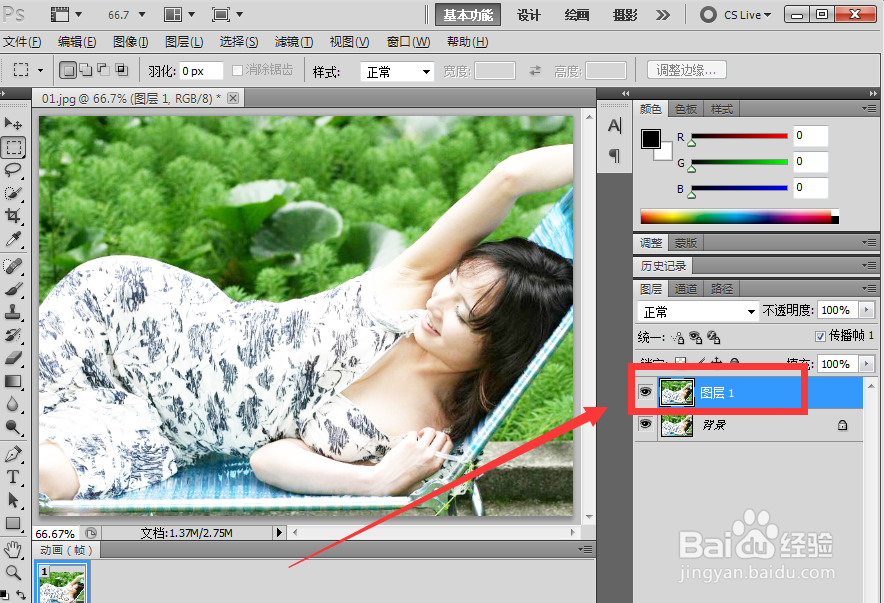
怎样用PS修复照片亮部细节看不清晰?

4、然后我们找到PS上边菜单栏中的“图象”按钮,如图

怎样用PS修复照片亮部细节看不清晰?

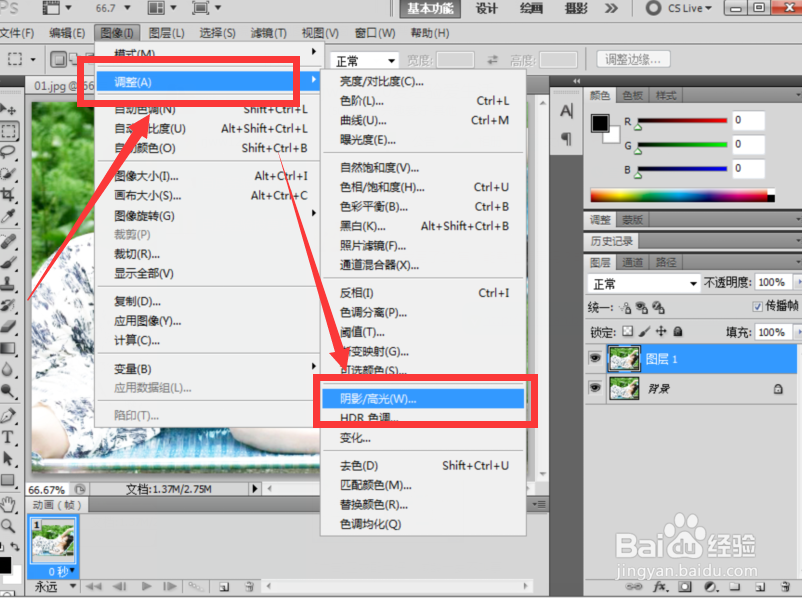
5、单击后依次选择:调整--阴影/高光  如图

怎样用PS修复照片亮部细节看不清晰?

6、打开"阴影/高光"的选项卡,如图  然后适当调整高光的数值,把高光部分加暗,然后就可以看到亮部的细节增加了,并适当调整下暗部,增强上对比
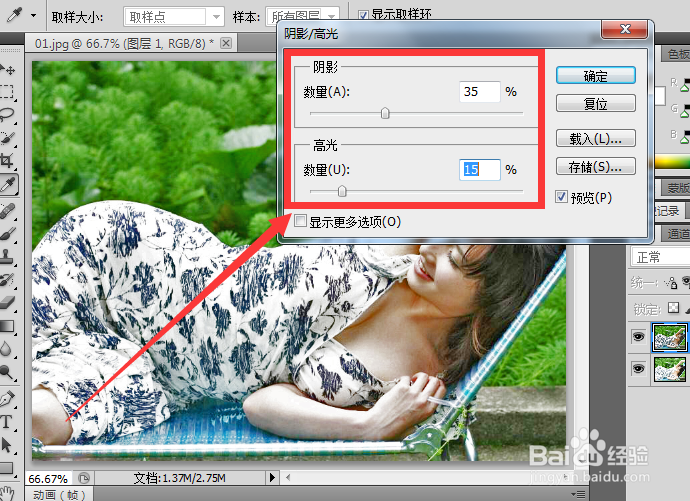
怎样用PS修复照片亮部细节看不清晰?

7、调整好后,点确定,你会发现照片人的中人物亮部细节增加了,层次也丰富了。

  • PS怎么裁剪出六边形图片
  • ps如何实现点状化文字效果
  • PS中制作圆环的两种方式
  • Photoshop简单制作一个标准的logo标志
  • PS中怎么创建边界选区?
  • 热门搜索
    邮箱大全 系蝴蝶结方法图解 炒金针菇怎么做好吃 数字代表的意思大全 cf怎么跳箱子 二年级下册数学口算题大全 玉坠挂绳打结方法 苹果的图片大全 什么方法可以祛斑 端午节手抄报图片大全