1、首先,我们打开如图所示的图片。我们需要对其中的文字进行修改。

2、对此,我们选择选区工具,对文字部分进行框选。

3、接下来,我们打开图层菜单中的替换颜色选项。

4、此时将打开如图所示的替换颜色窗口。在其中,我们利用吸管工具,对图片中文字的颜色进行提取操作。

5、接下来我们就可以指定所要替换的图片的颜色,如图所示,选择一种颜色进行应用。

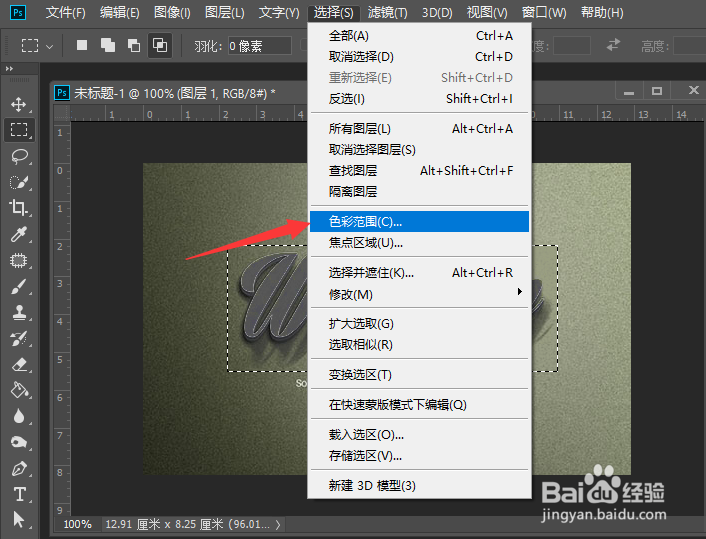
6、除此之外,我们还可以利用色彩范围从图片中提取文字的颜色之后,我们就可以对其进行一种新的颜色,最后就完成了文字颜色的替换操作

时间:2026-05-02 16:14:18
1、首先,我们打开如图所示的图片。我们需要对其中的文字进行修改。
2、对此,我们选择选区工具,对文字部分进行框选。
3、接下来,我们打开图层菜单中的替换颜色选项。
4、此时将打开如图所示的替换颜色窗口。在其中,我们利用吸管工具,对图片中文字的颜色进行提取操作。
5、接下来我们就可以指定所要替换的图片的颜色,如图所示,选择一种颜色进行应用。
6、除此之外,我们还可以利用色彩范围从图片中提取文字的颜色之后,我们就可以对其进行一种新的颜色,最后就完成了文字颜色的替换操作
