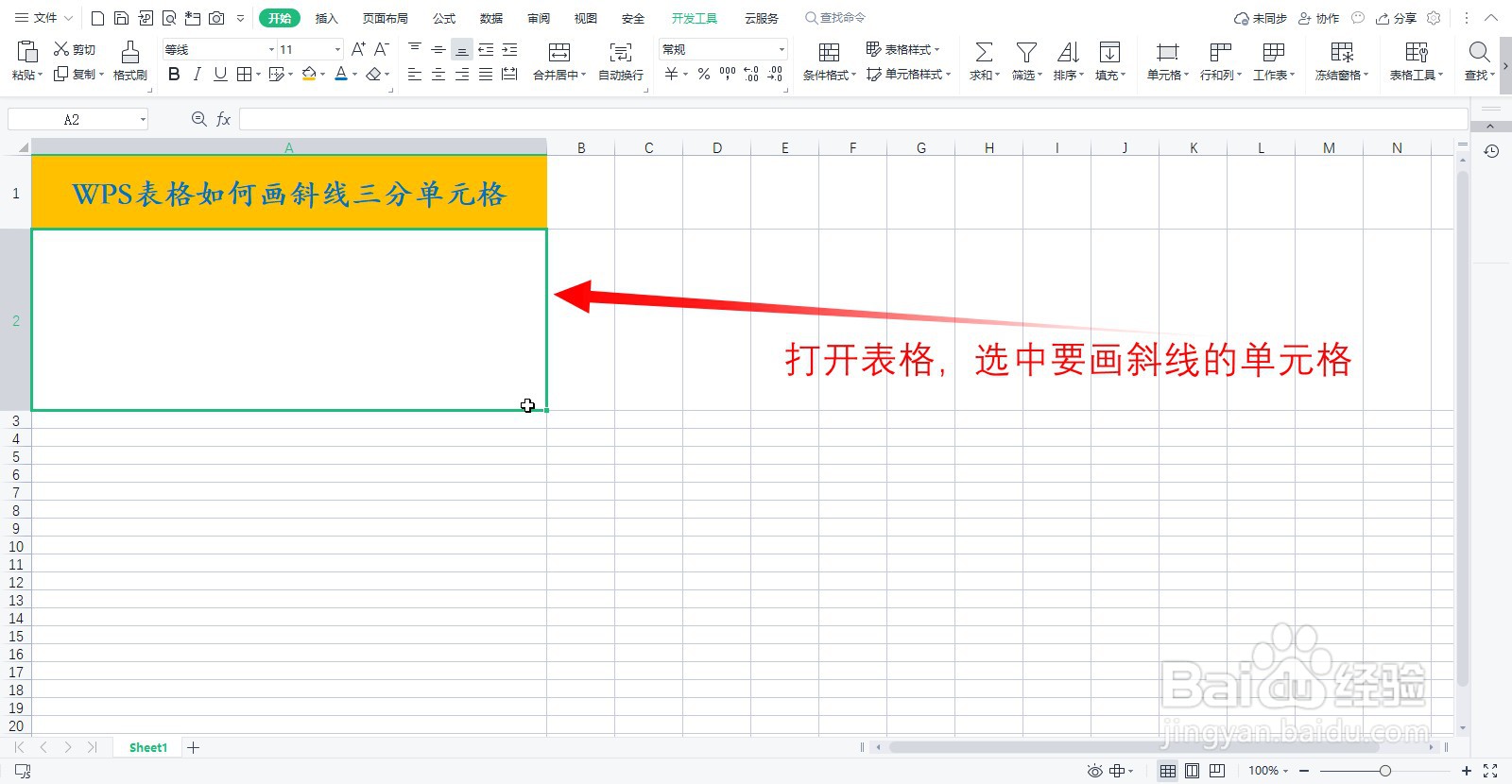
1、打开表格,选中要画斜线的单元格
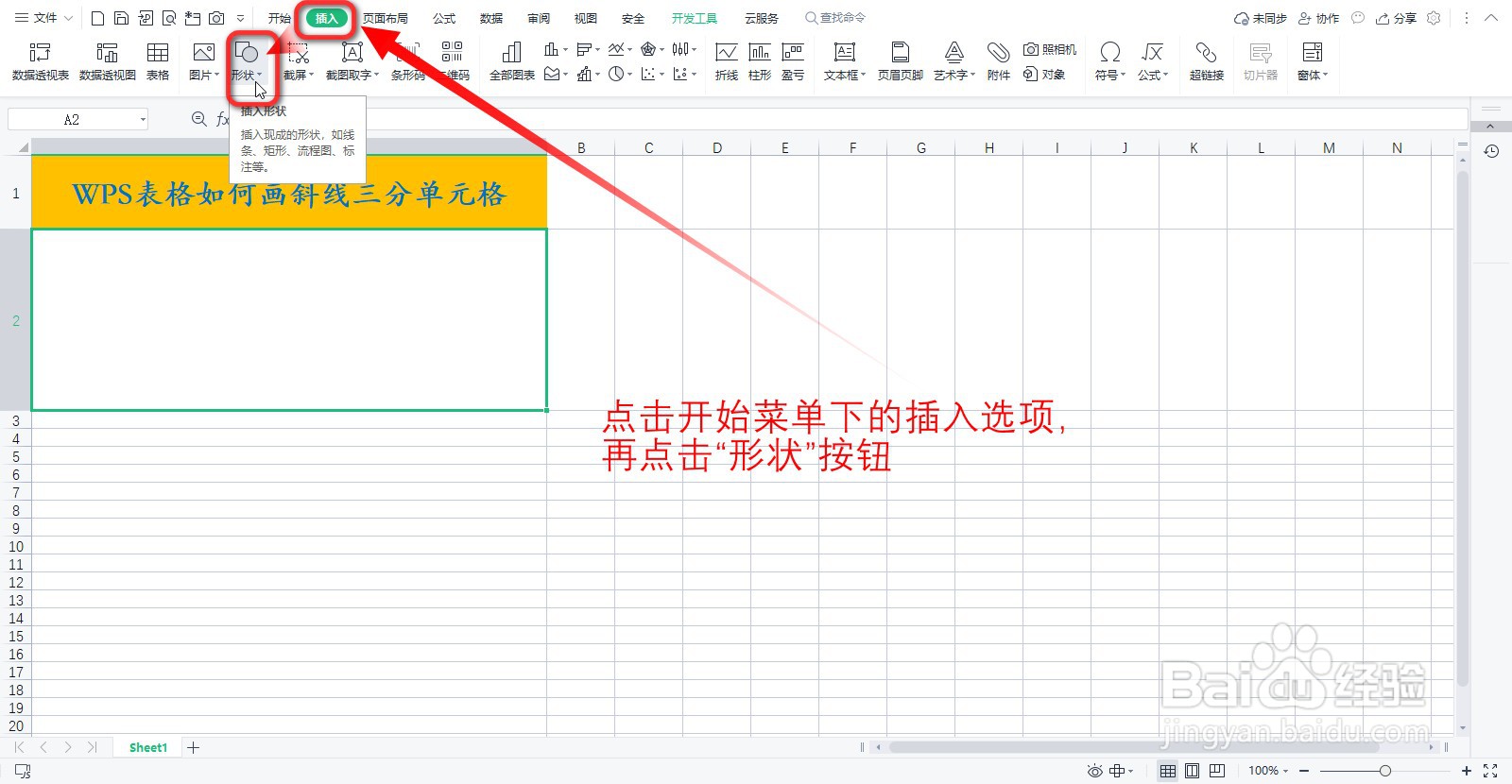
2、点击开始菜单下的插入选项,再点击“形状”按钮
3、在形状下拉菜单中,选择”直线“

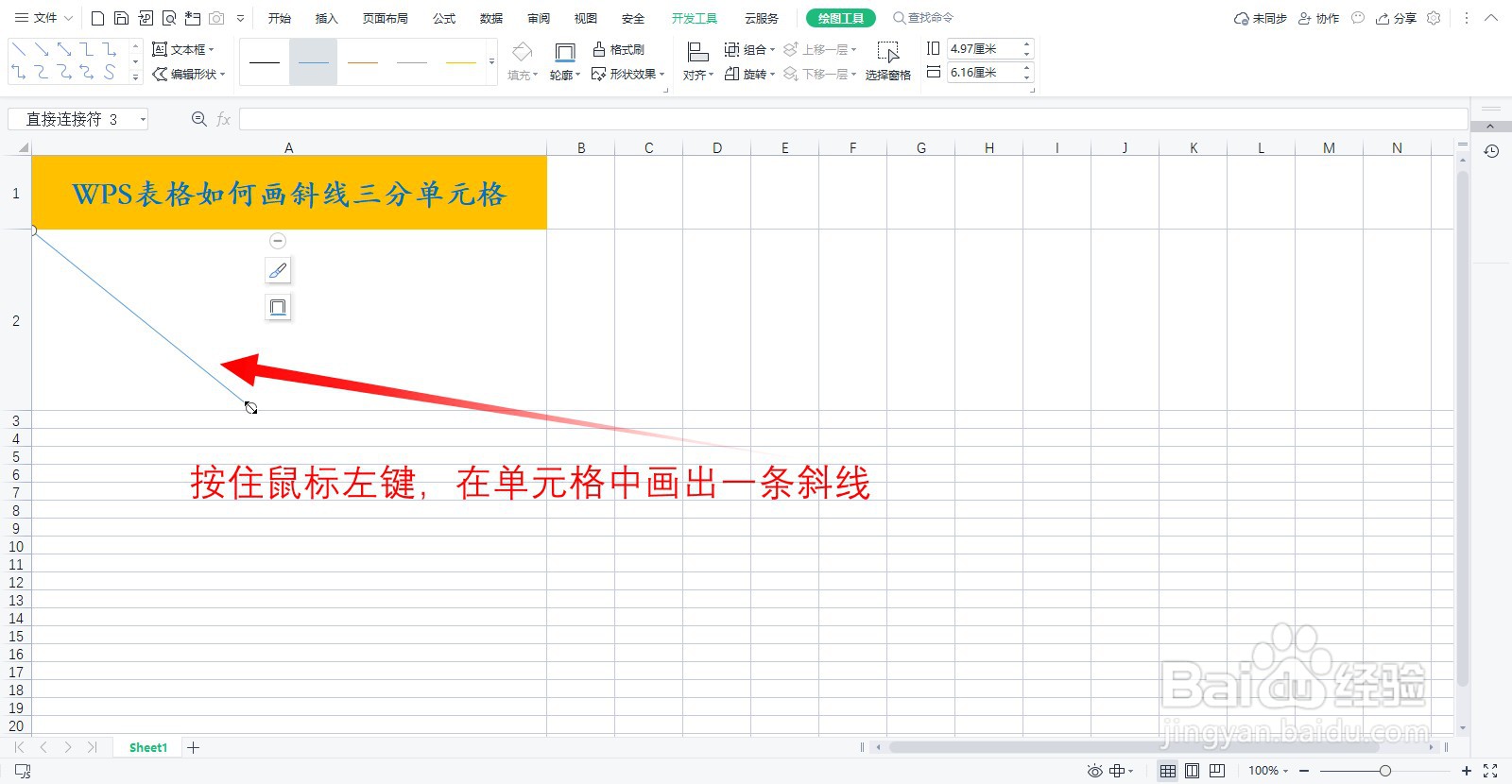
4、按住鼠标左键,在单元格中画出一条斜线
5、重复第2-4步的步骤:
点击开始菜单下的插入选项,再点击“形状”按钮;
在形状下拉菜单中,选择”直线“;
按住鼠标左键,在单元格中画出一条斜线;
即可画出第二条斜线

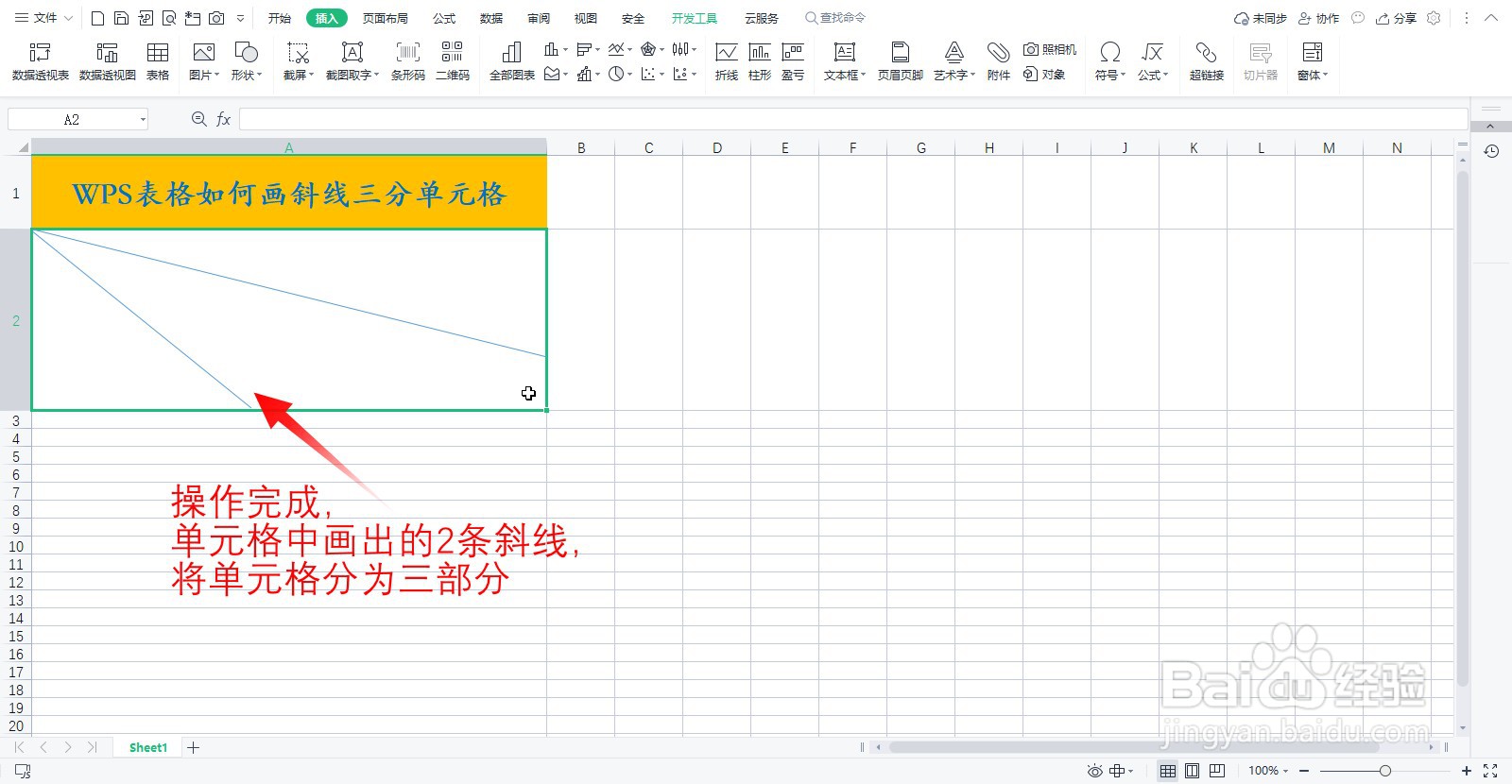
6、操作完成,单元格中画出的2条斜线,将单元格分为三部分
时间:2026-04-21 18:59:30
1、打开表格,选中要画斜线的单元格
2、点击开始菜单下的插入选项,再点击“形状”按钮
3、在形状下拉菜单中,选择”直线“
4、按住鼠标左键,在单元格中画出一条斜线
5、重复第2-4步的步骤:
点击开始菜单下的插入选项,再点击“形状”按钮;
在形状下拉菜单中,选择”直线“;
按住鼠标左键,在单元格中画出一条斜线;
即可画出第二条斜线
6、操作完成,单元格中画出的2条斜线,将单元格分为三部分
