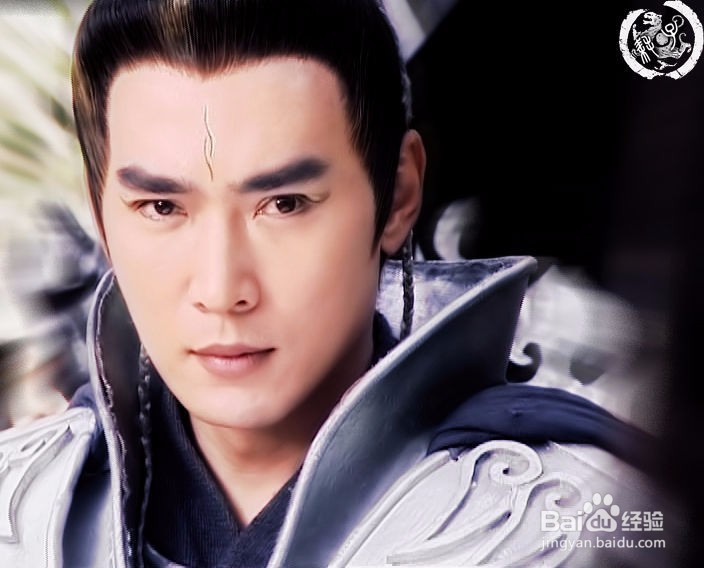
1、我就用下面的两张图片进行演示

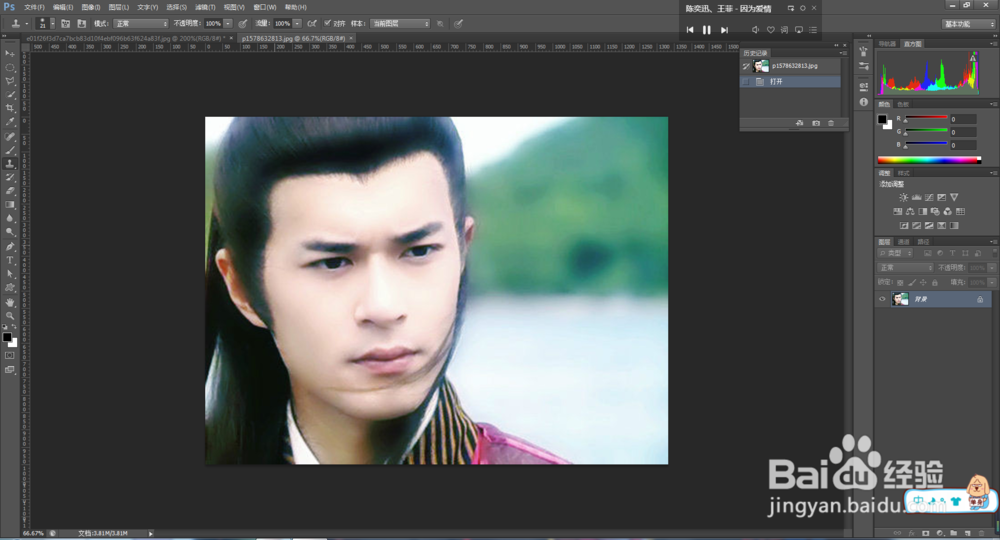
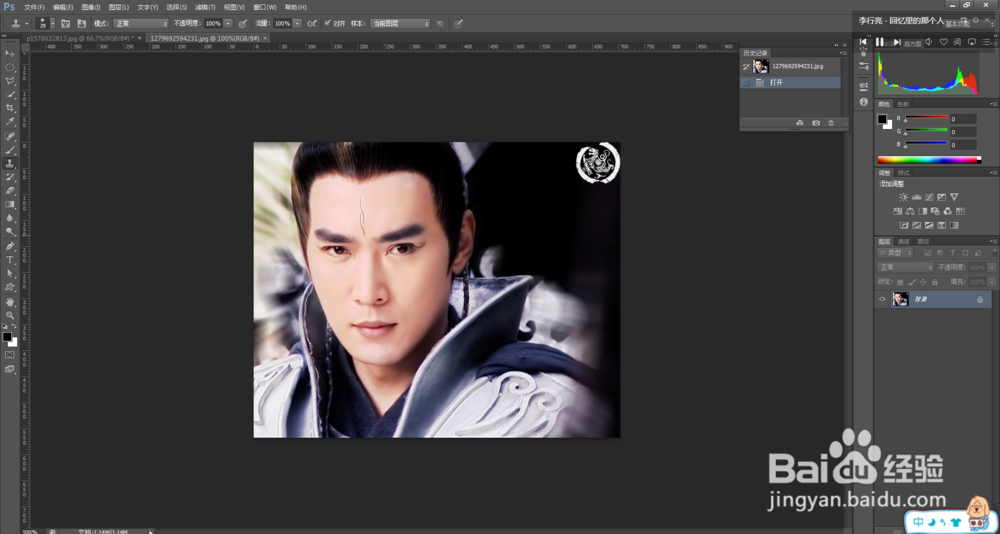
2、在PS中打开这两张图片
3、接下在工具栏中选择|“仿制图章工具”
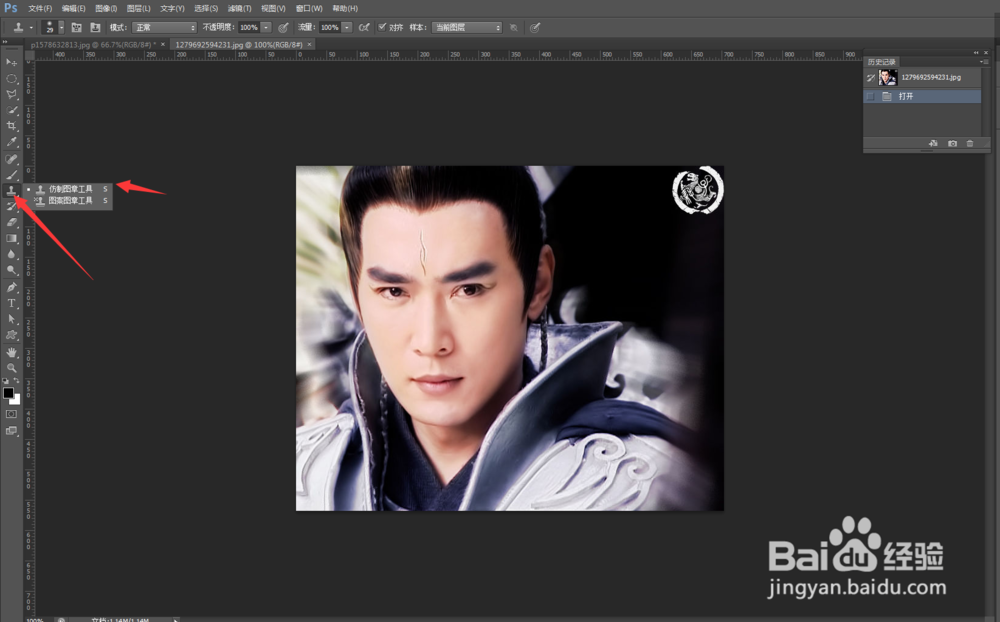
4、然后按住“Alt”键,用鼠标在你需要复制的地方进行擦拭,这里我是要把二郎神的第三只眼给弄到另一张图上。
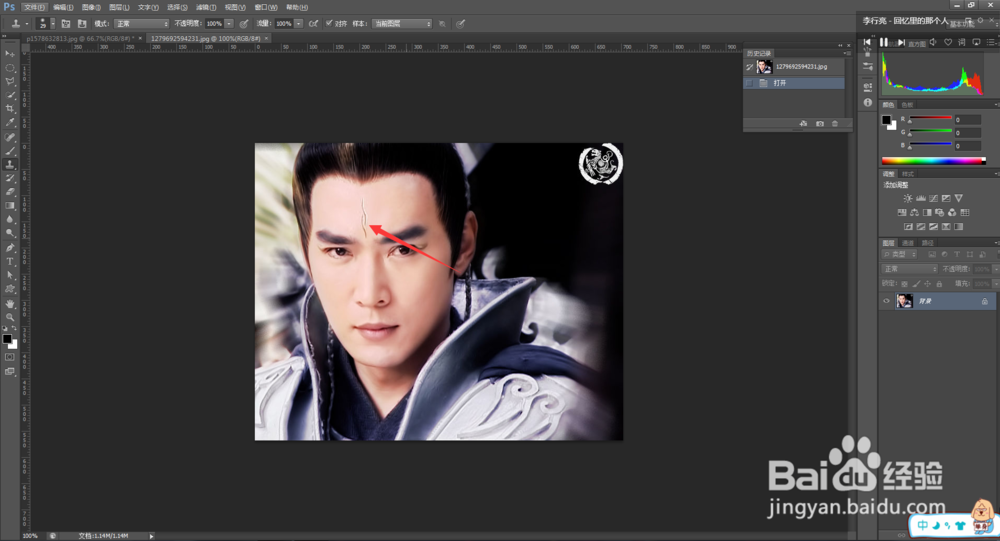
5、擦拭完后,然后到另一张图中,在这张图中用鼠标在相应的地方画过
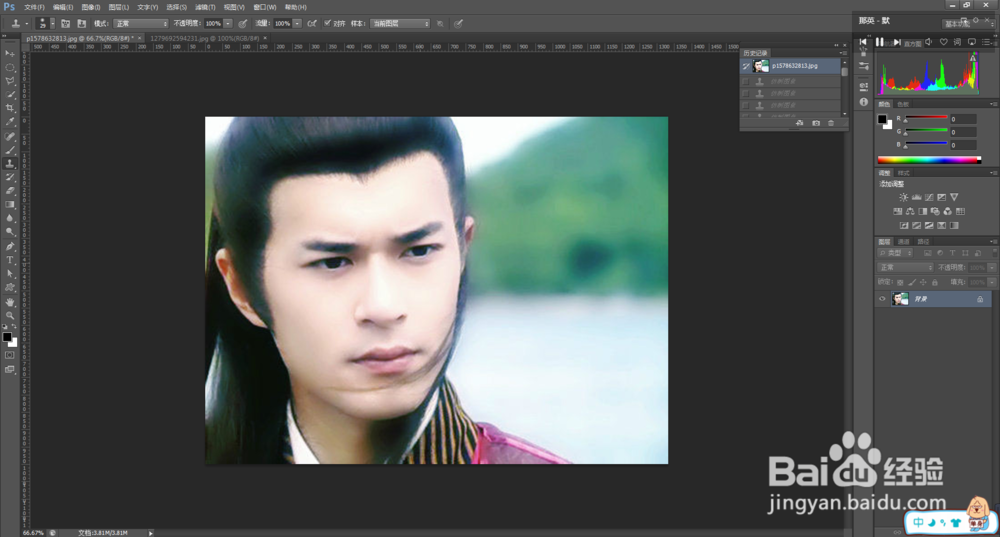
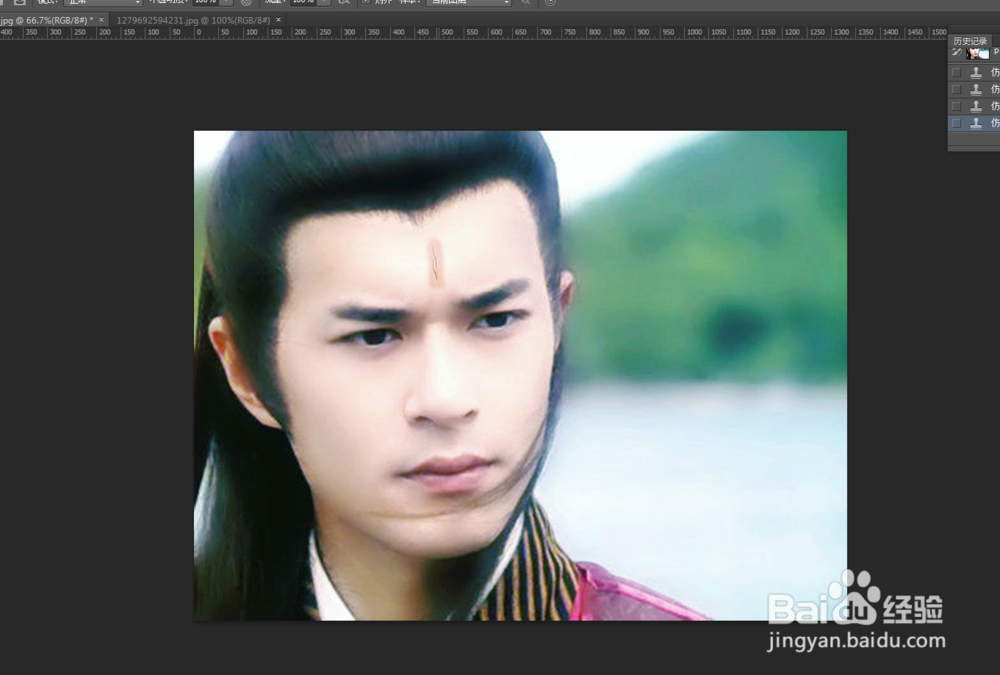
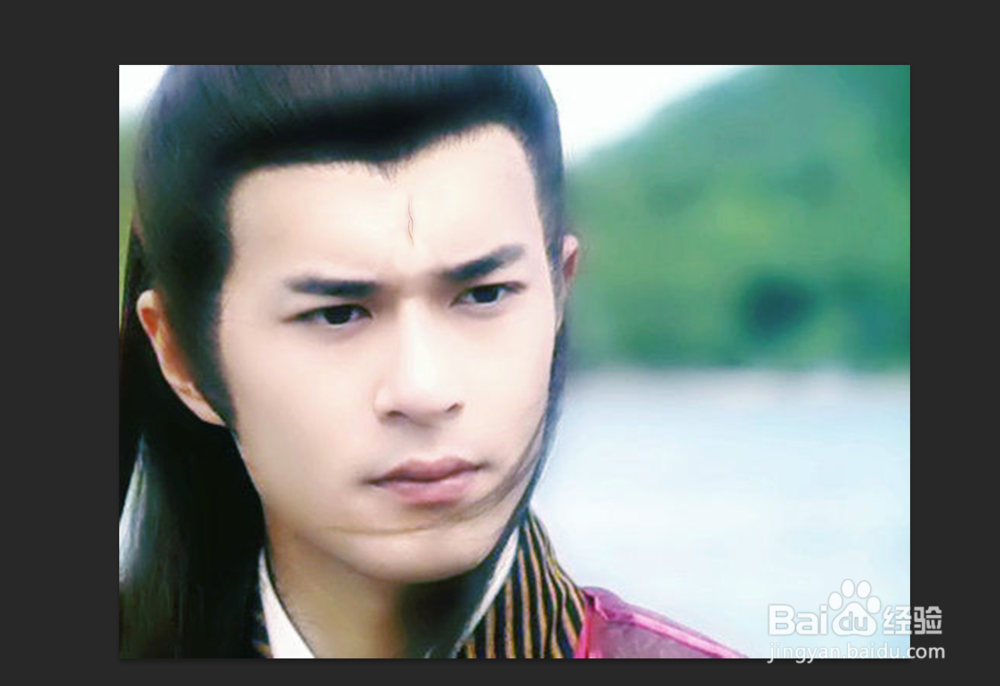
6、虽然是画上去了,但是这看起来不是很吻合,这就需要我们进行多次的仿制了,在旁边的地方进行取点,一点点的去修复
时间:2026-04-23 03:51:20
1、我就用下面的两张图片进行演示
2、在PS中打开这两张图片
3、接下在工具栏中选择|“仿制图章工具”
4、然后按住“Alt”键,用鼠标在你需要复制的地方进行擦拭,这里我是要把二郎神的第三只眼给弄到另一张图上。
5、擦拭完后,然后到另一张图中,在这张图中用鼠标在相应的地方画过
6、虽然是画上去了,但是这看起来不是很吻合,这就需要我们进行多次的仿制了,在旁边的地方进行取点,一点点的去修复
